
Ayuda de Recrea Risk Reward Pro
El experto para MetaTrader 5: riesgo, entradas, gestión de la operación, Guardián de la Cuenta y Monitor Global.
Índice
- 1. Instalar Recrea Risk Reward Pro
- 2. Activar la licencia
- 3. Tu primera operación
- 4. Tipos de entrada: mercado, pendiente y caza
- 5. Gestionar la operación abierta
- 6. Guardián de la Cuenta
- 7. Monitor Global
- 8. Avisos y problemas frecuentes
- 8.1 Cómo te avisa el experto
- 8.2 Avisos en el móvil
- 8.3 El experto no arranca o se quita solo del gráfico
- 8.4 Pulso COMPRAR o VENDER y no se abre
- 8.5 El lote sale 0,00
- 8.6 La caza no entra
- 8.7 Los objetivos, el break even o el trailing stop no se ejecutan
- 8.8 He movido una línea y en el bróker no ha cambiado
- 8.9 Aviso «el valor de tick de … no coincide con su contrato»
- 8.10 Parámetros de esta sección
- 9. Todos los parámetros
1. Instalar Recrea Risk Reward Pro
Necesitas: un ordenador con Windows y MetaTrader 5.
1.1 Descargar e instalar
- Descarga el instalador desde el enlace de tu email o desde este botón: Descargar para Windows
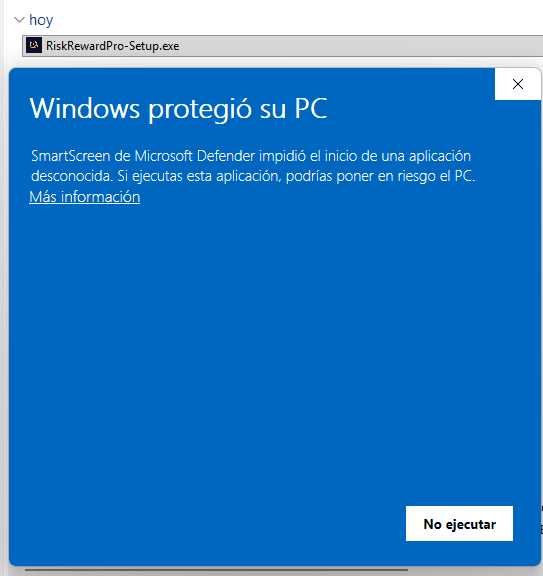
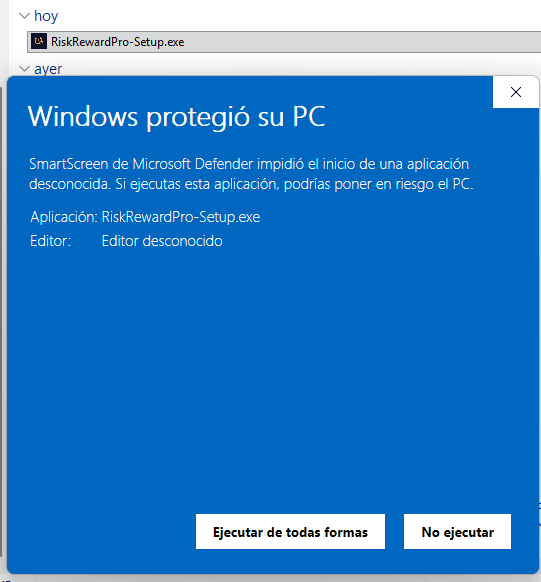
- Ábrelo. Si Windows muestra el aviso «Windows protegió su PC», pulsa «Más información» y después «Ejecutar de todas formas». Este aviso aparece con programas recientes que Windows todavía no reconoce.
- Sigue los pasos del instalador. No pide permisos de administrador.
El instalador copia a todos los MetaTrader 5 de tu ordenador:
- El experto Recrea Risk Reward Pro.
- El script ActivarLicencia, para activar tu licencia (sección 2).
- La plantilla RiskReward, que usa el Monitor Global para abrir gráficos con el panel ya puesto. Si ya tenías una plantilla con ese nombre, se respeta la tuya.
Instálalo después de haber abierto al menos una vez todos tus MetaTrader 5. Si añades un MetaTrader 5 más adelante, vuelve a ejecutar el instalador y lo copiará también a ese.
Para actualizar a una versión nueva, haz lo mismo: descarga el instalador y ejecútalo otra vez. Cierra antes tus MetaTrader 5.
1.2 Configurar las opciones (en cada MetaTrader 5)
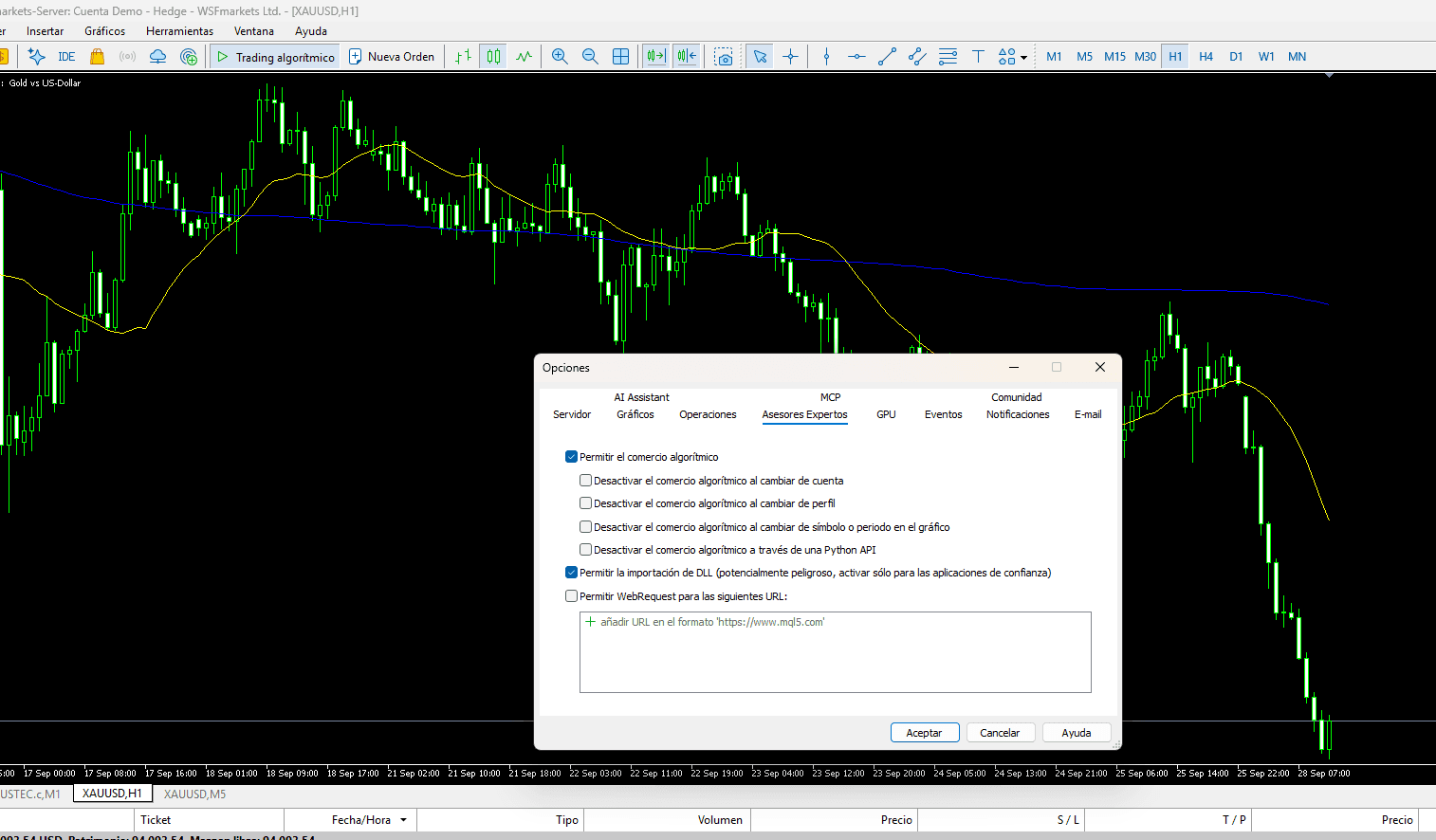
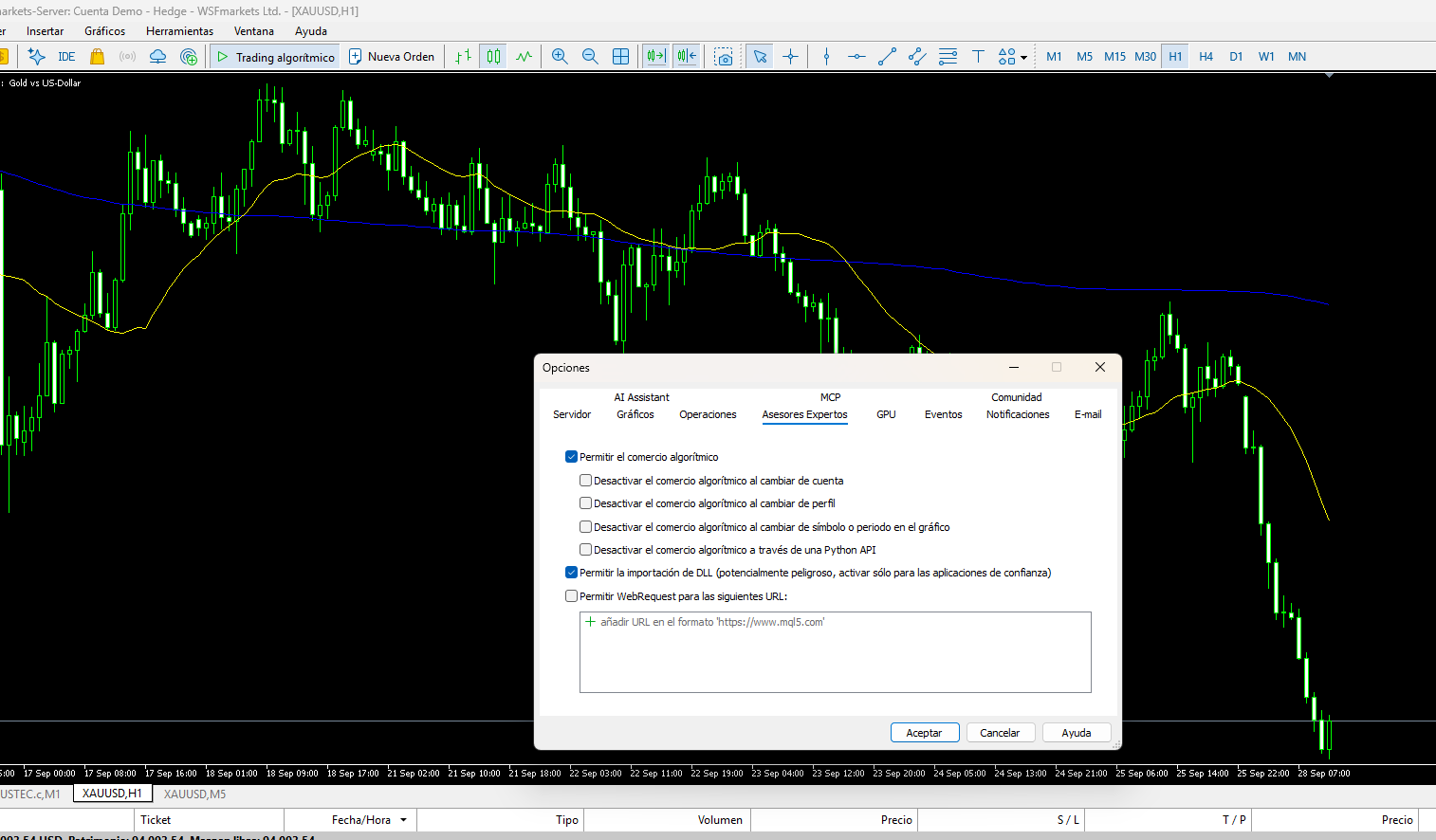
- Abre Herramientas → Opciones → Asesores Expertos.
- Marca estas dos casillas:
- Permitir el comercio algorítmico.
- Permitir la importación de DLL. El experto y el script la necesitan para comprobar tu licencia con nuestro servidor.
- Pulsa Aceptar.
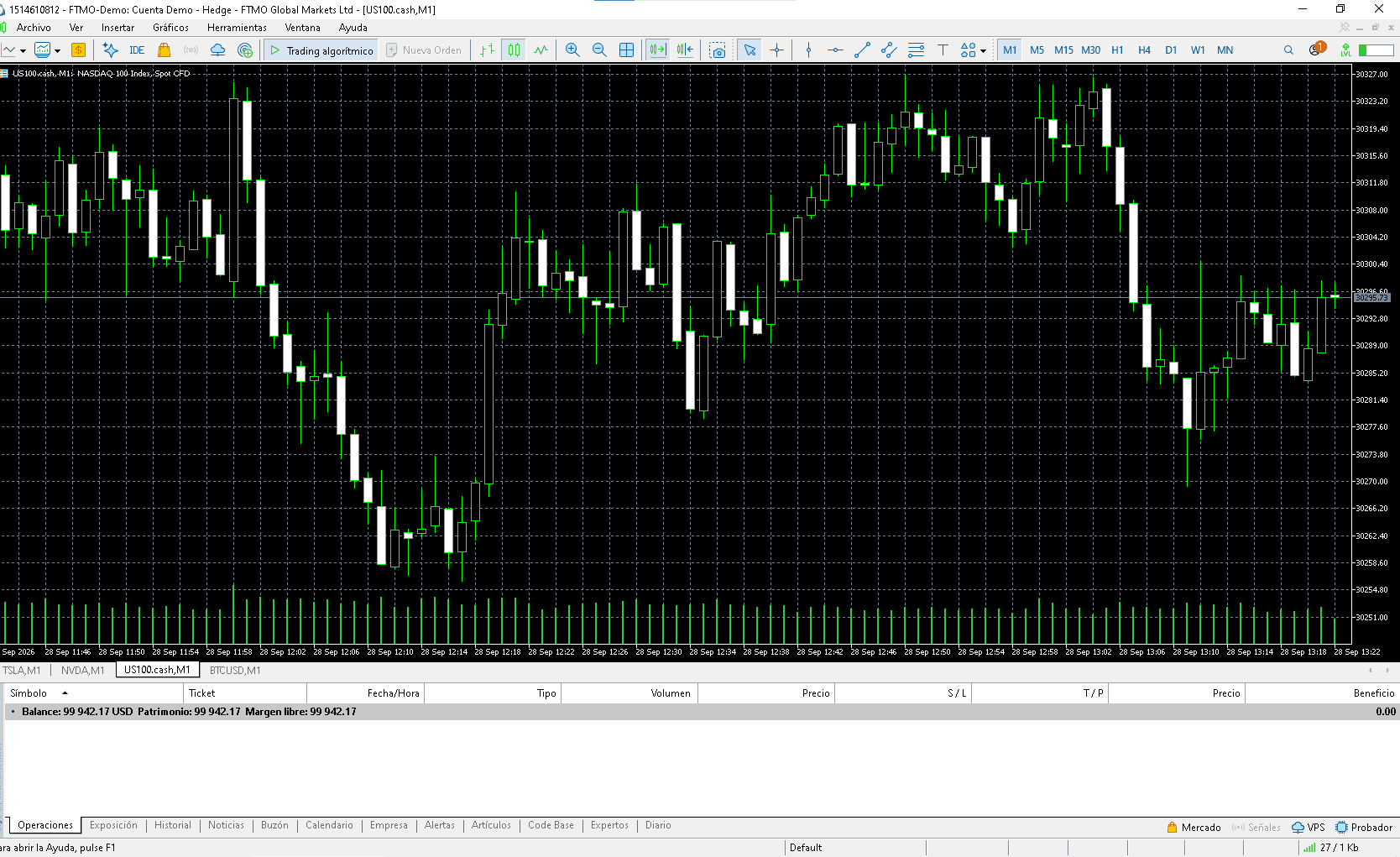
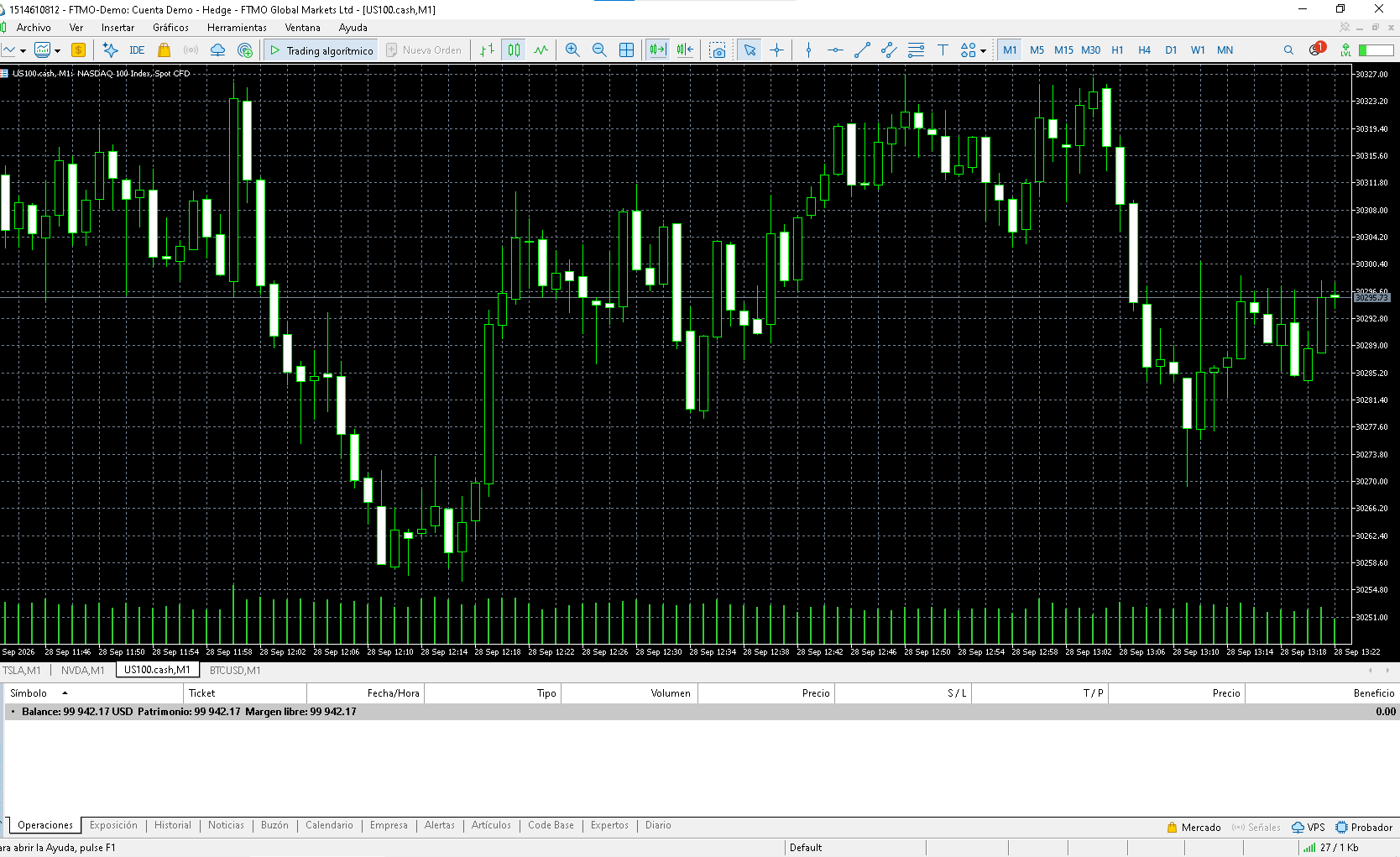
- Comprueba que el botón Trading algorítmico de la barra superior está activado.
1.3 Si el instalador no funciona
Si tu ordenador no te deja ejecutar el instalador (por ejemplo, un ordenador de empresa con instaladores bloqueados), escríbenos a info@recrea-digital.com y te ayudamos a instalarlo a mano.
2. Activar la licencia
La licencia se activa una sola vez en cada ordenador. Después vale para todos los MetaTrader 5 de ese ordenador, sin volver a activarla.
2.1 Activar
- Abre un gráfico cualquiera en MetaTrader 5.
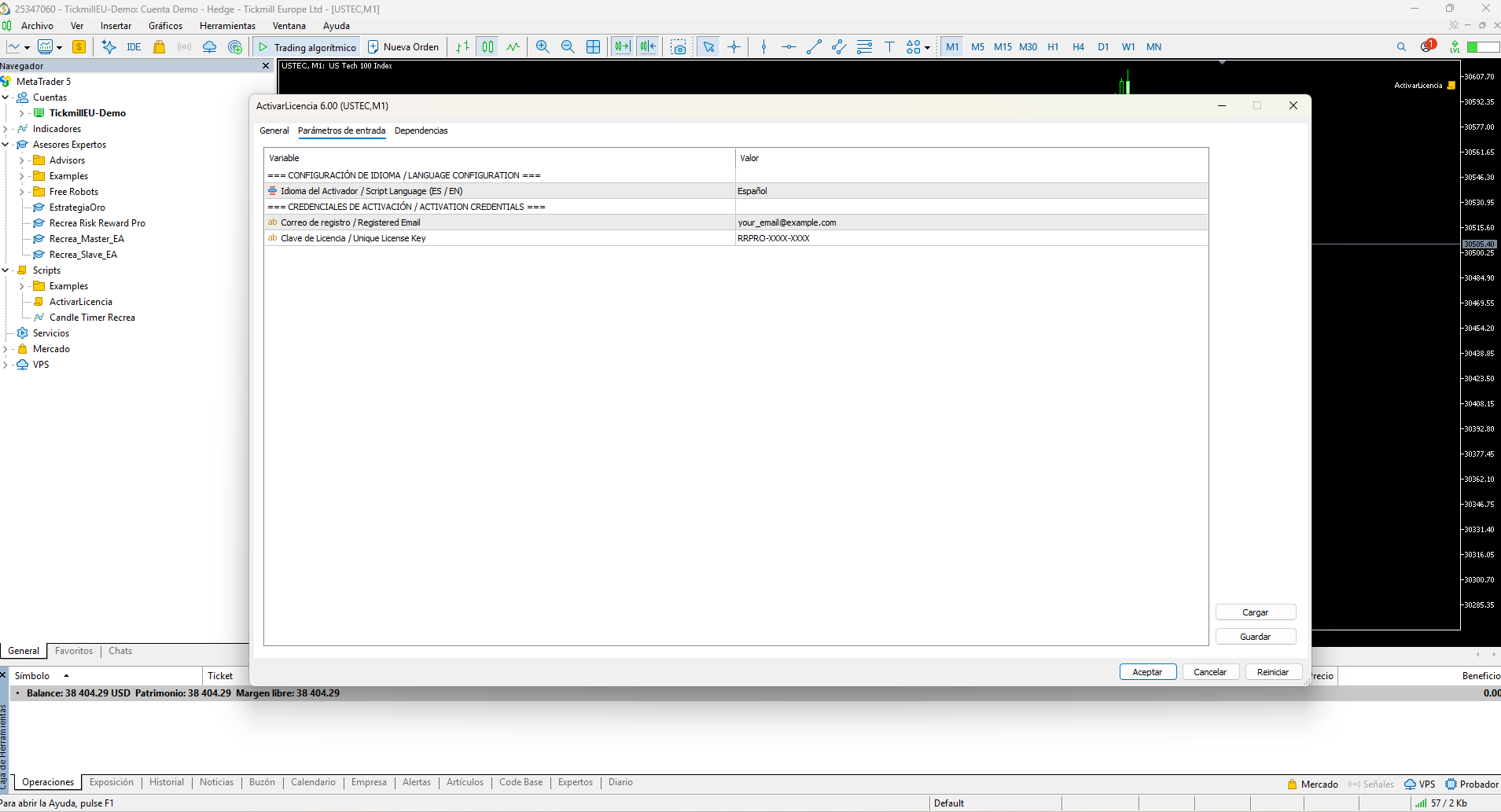
- En el Navegador (Ctrl + N) → Scripts, arrastra ActivarLicencia al gráfico.
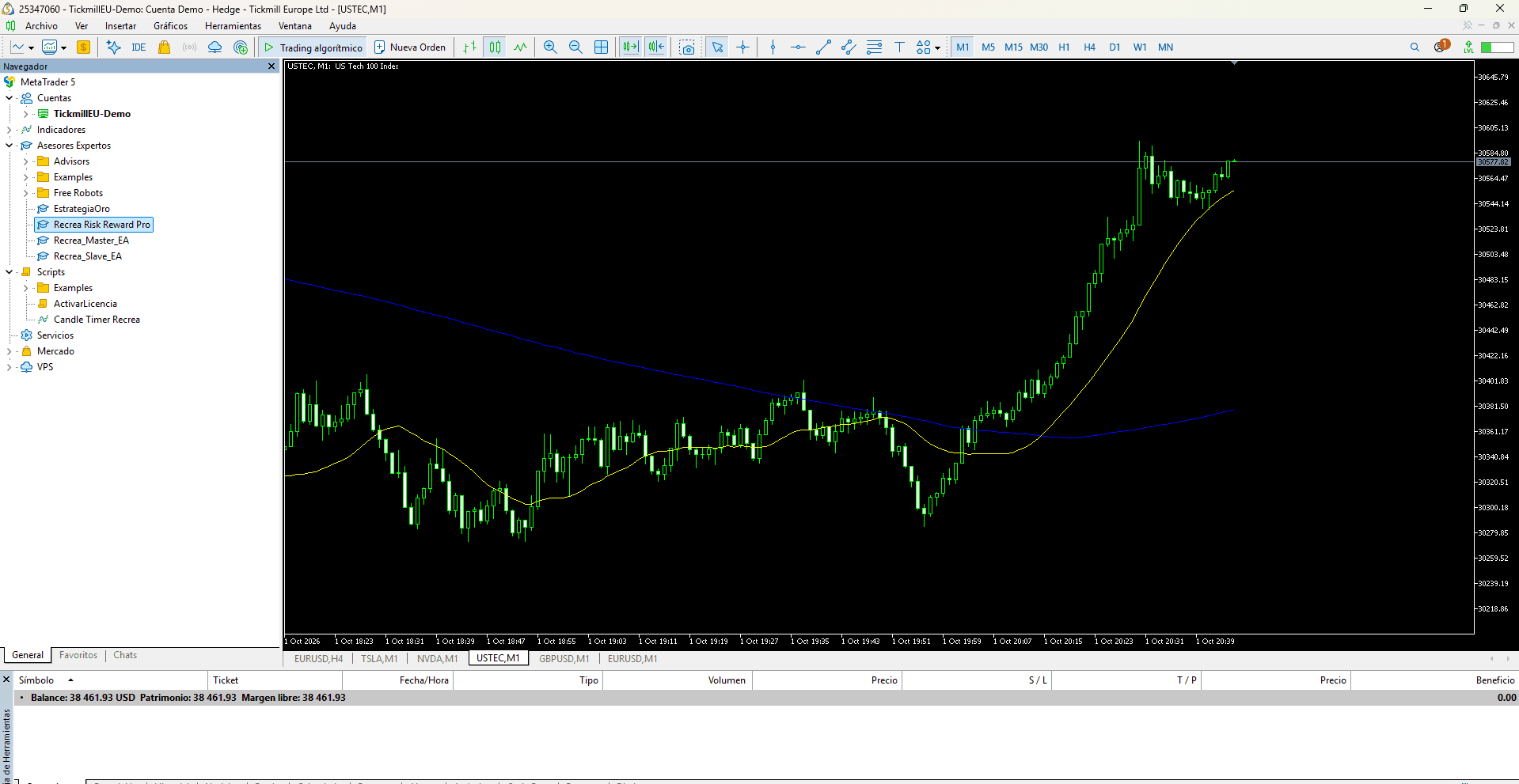
- En la ventana que se abre, rellena:
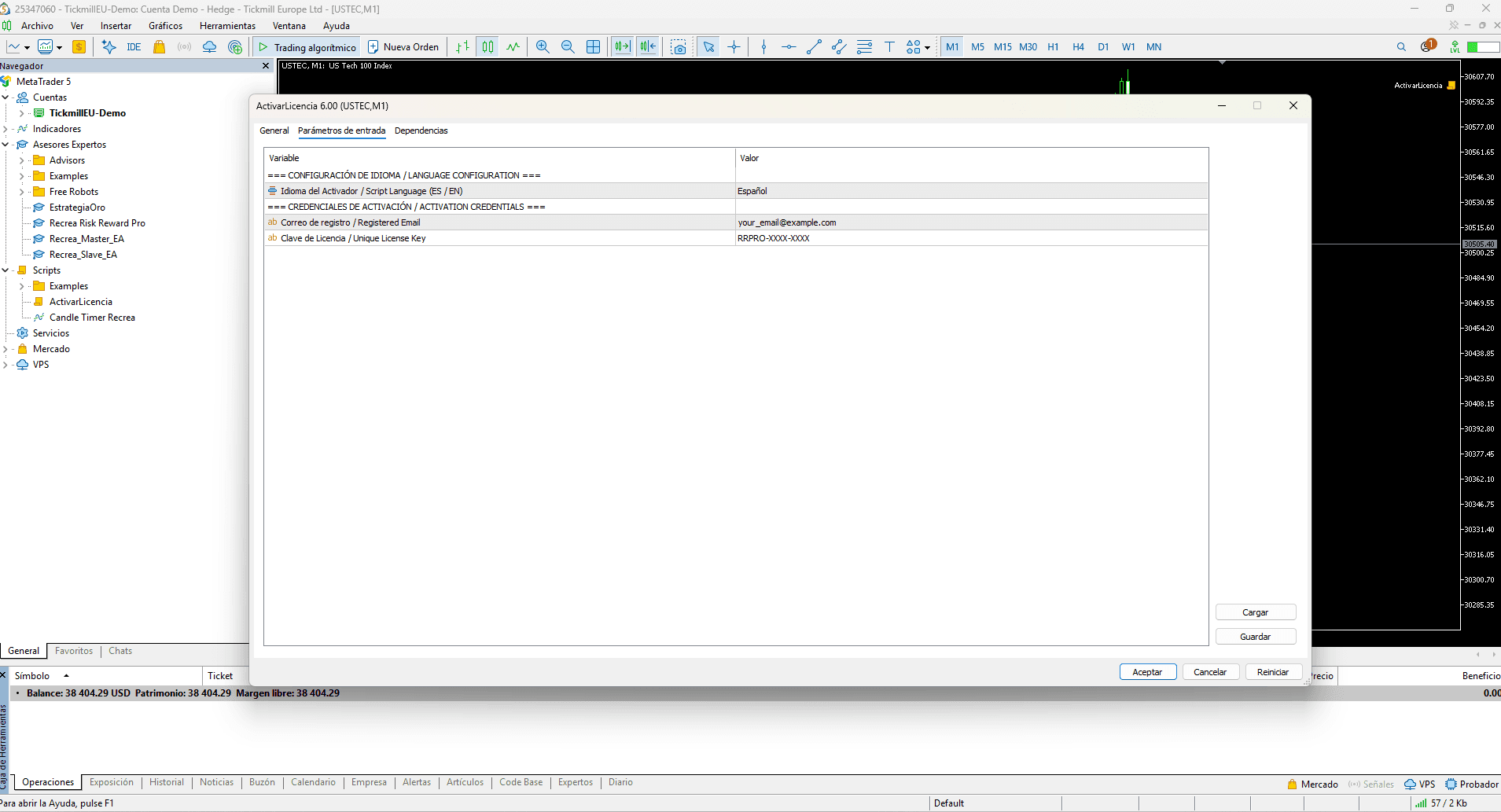
- Correo de registro: el email con el que te registraste o compraste, exactamente igual.
- Clave de licencia: la clave que te llegó por email (empieza por
RRPRO-).
- Pulsa Aceptar. En unos segundos aparece el mensaje: «✅ Licencia activada. Este ordenador ha quedado registrado».
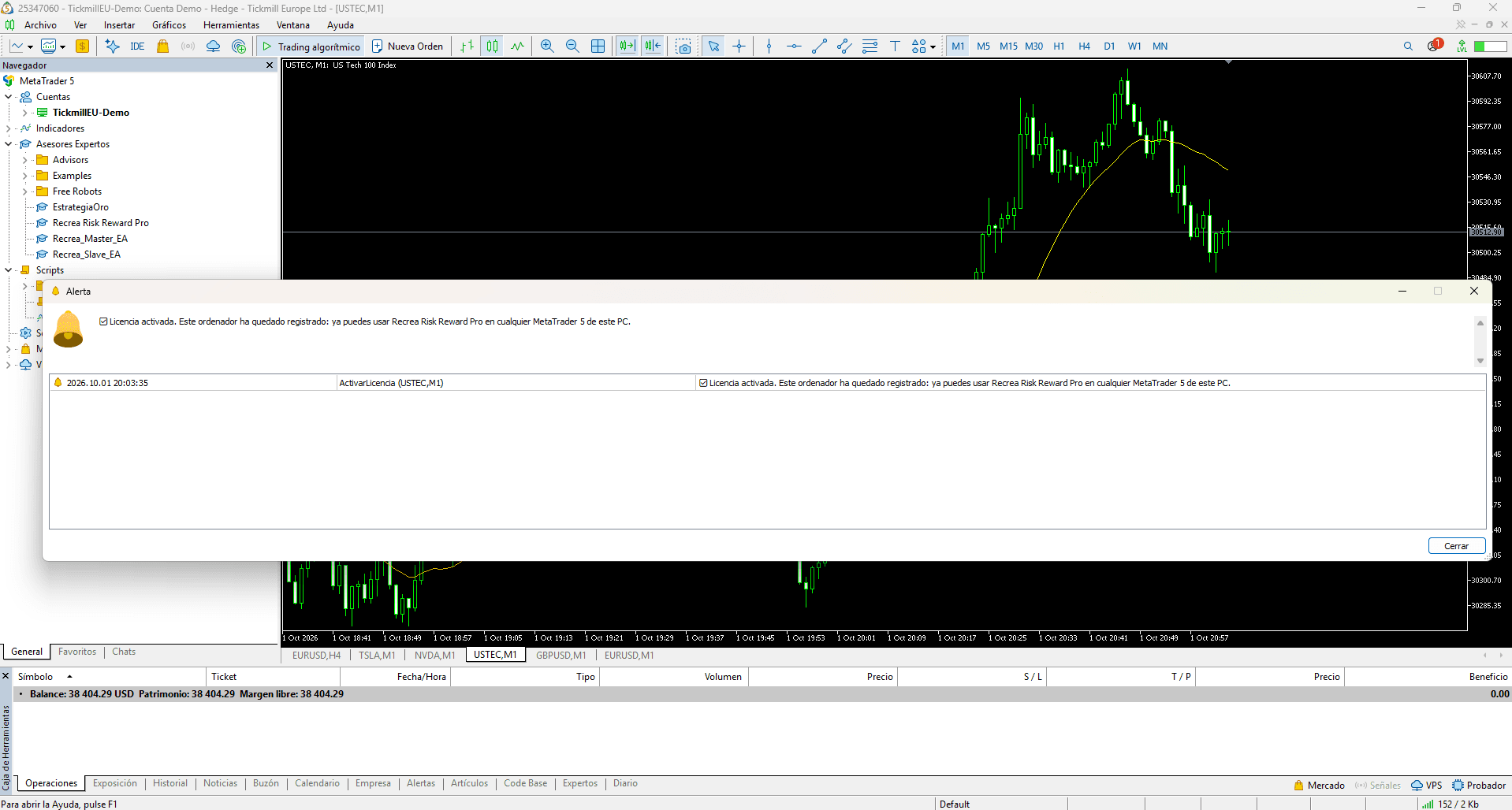
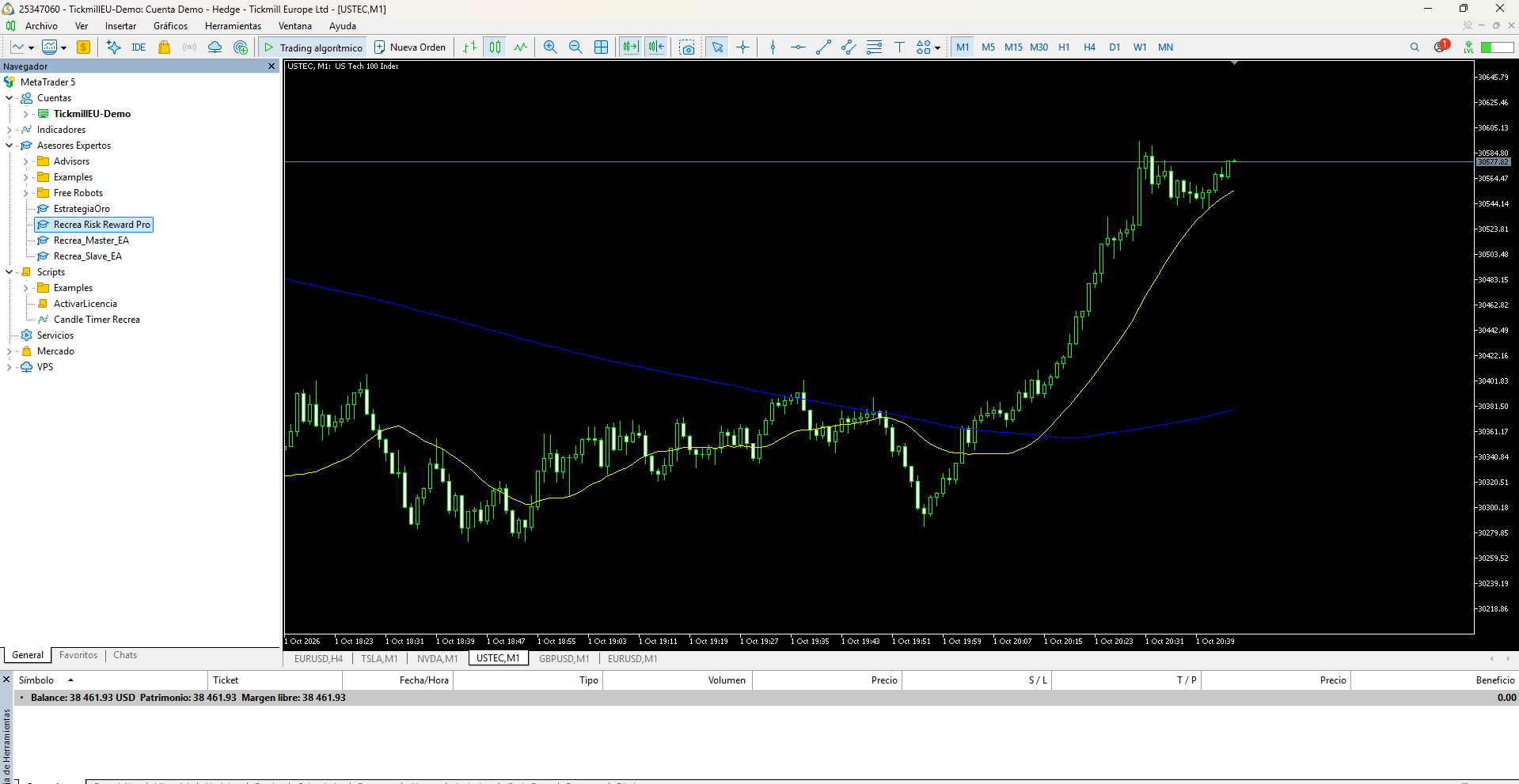
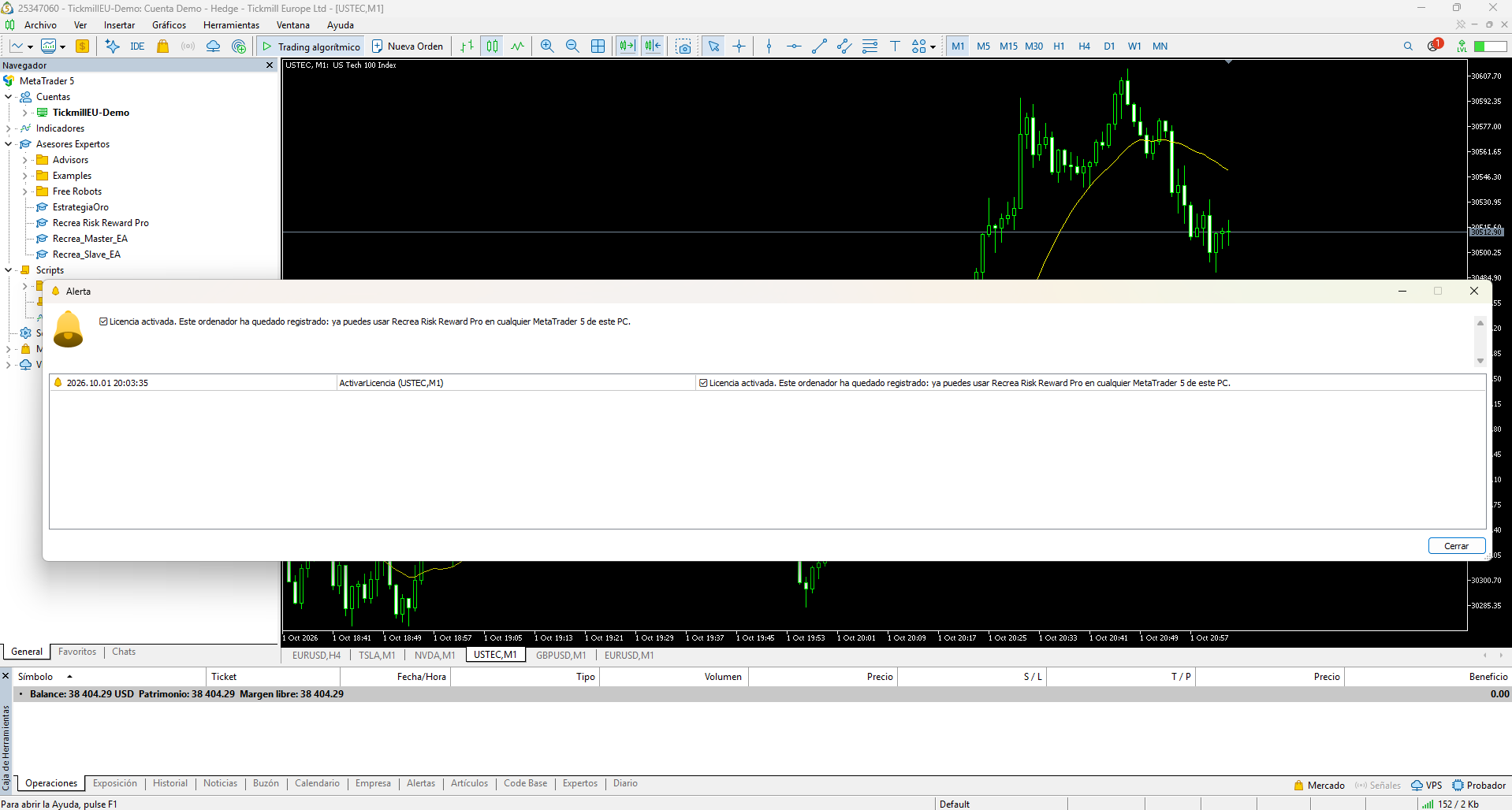
Si aparece «Activación denegada», revisa que el email y la clave sean exactamente los de tu email de compra, sin espacios al principio ni al final.
2.2 Poner el experto en un gráfico
- En el Navegador → Asesores Expertos, arrastra Recrea Risk Reward Pro al gráfico del símbolo que quieras operar.
- En la ventana que se abre, pulsa Aceptar.
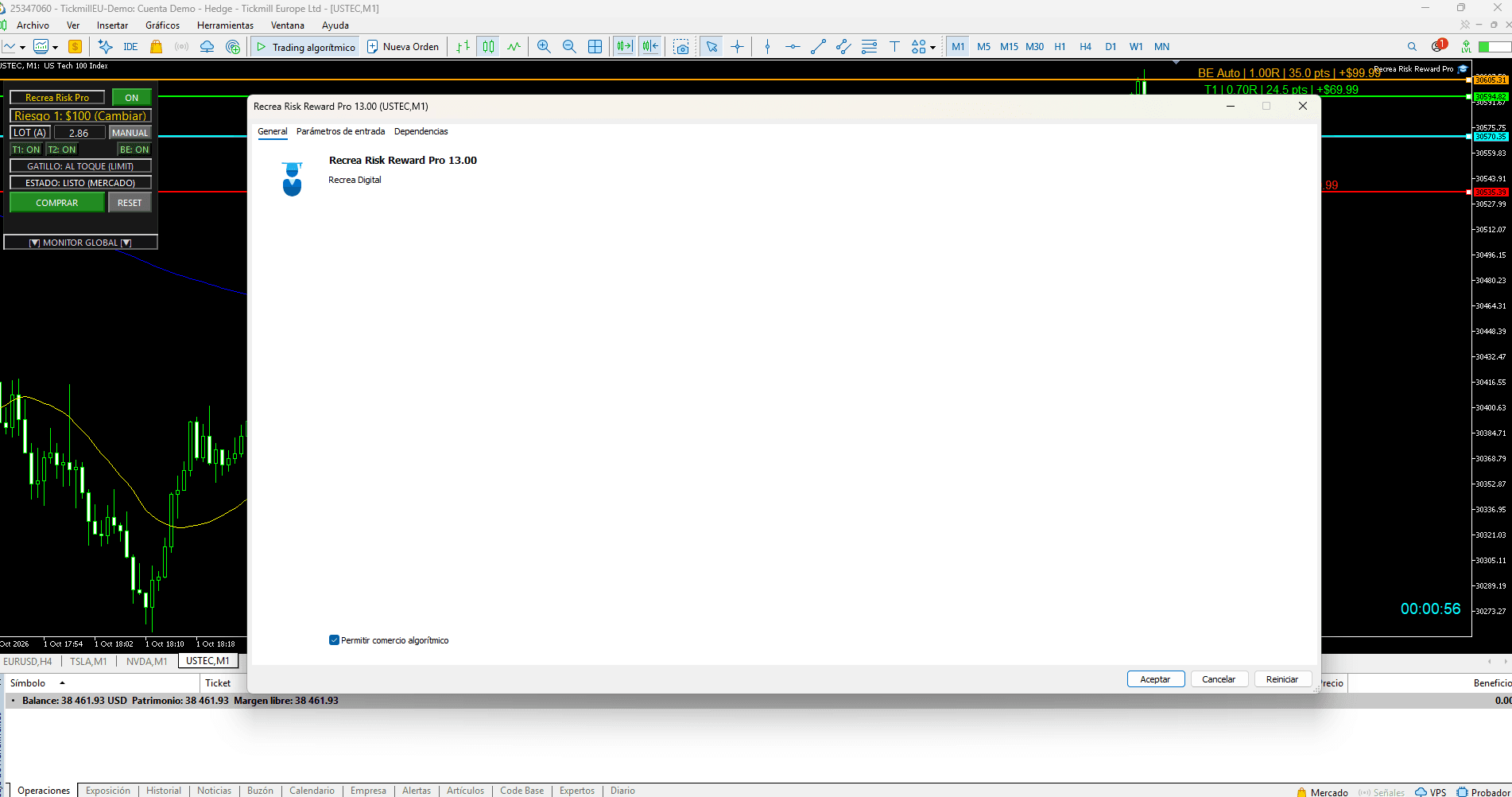
Antes de operar, revisa los niveles de riesgo (sección 3). Vienen de serie en 100, 300 y 500 $/€ por operación, y puede que no encajen con el tamaño de tu cuenta.
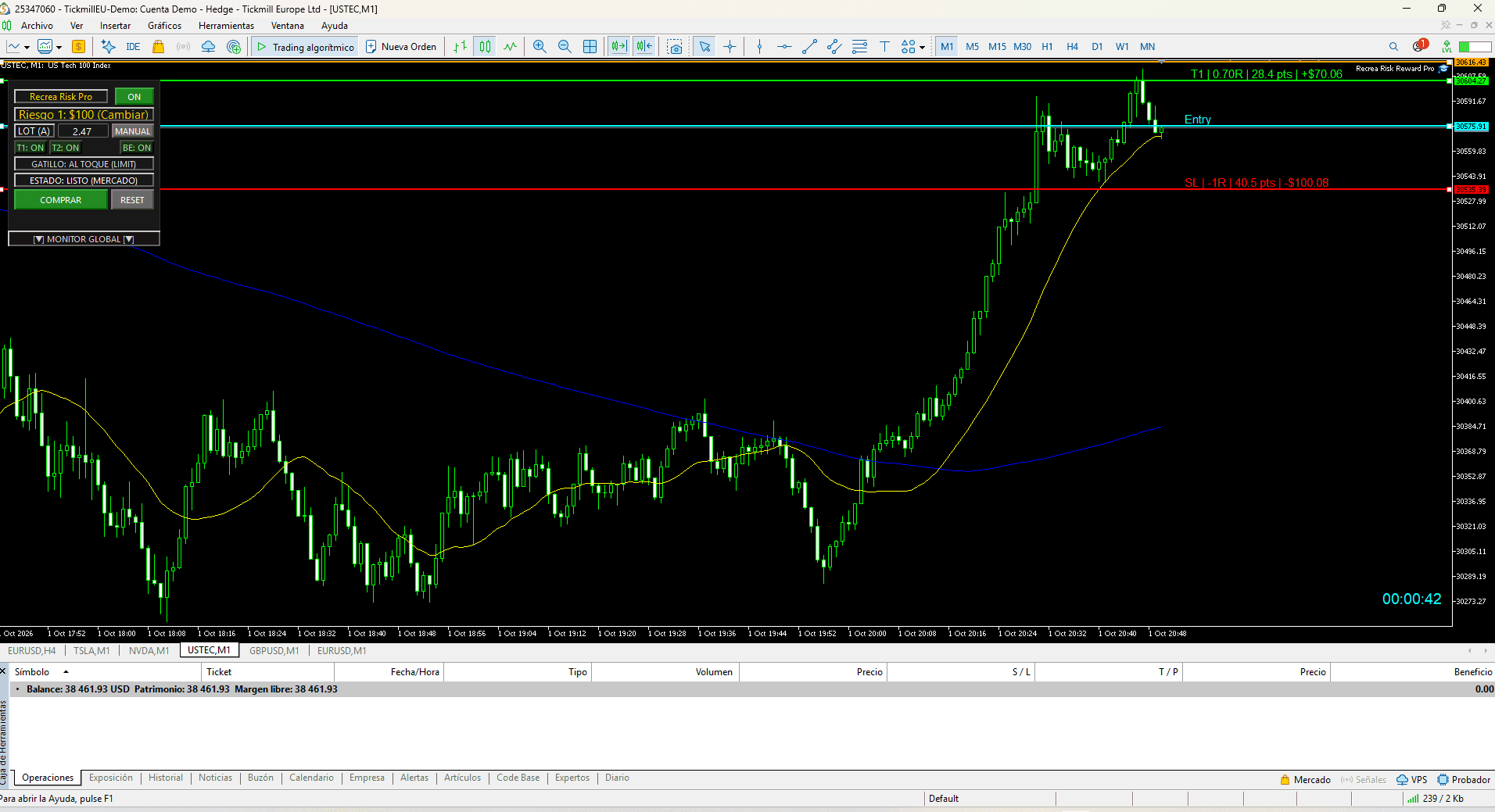
- Aparece el panel en el gráfico.
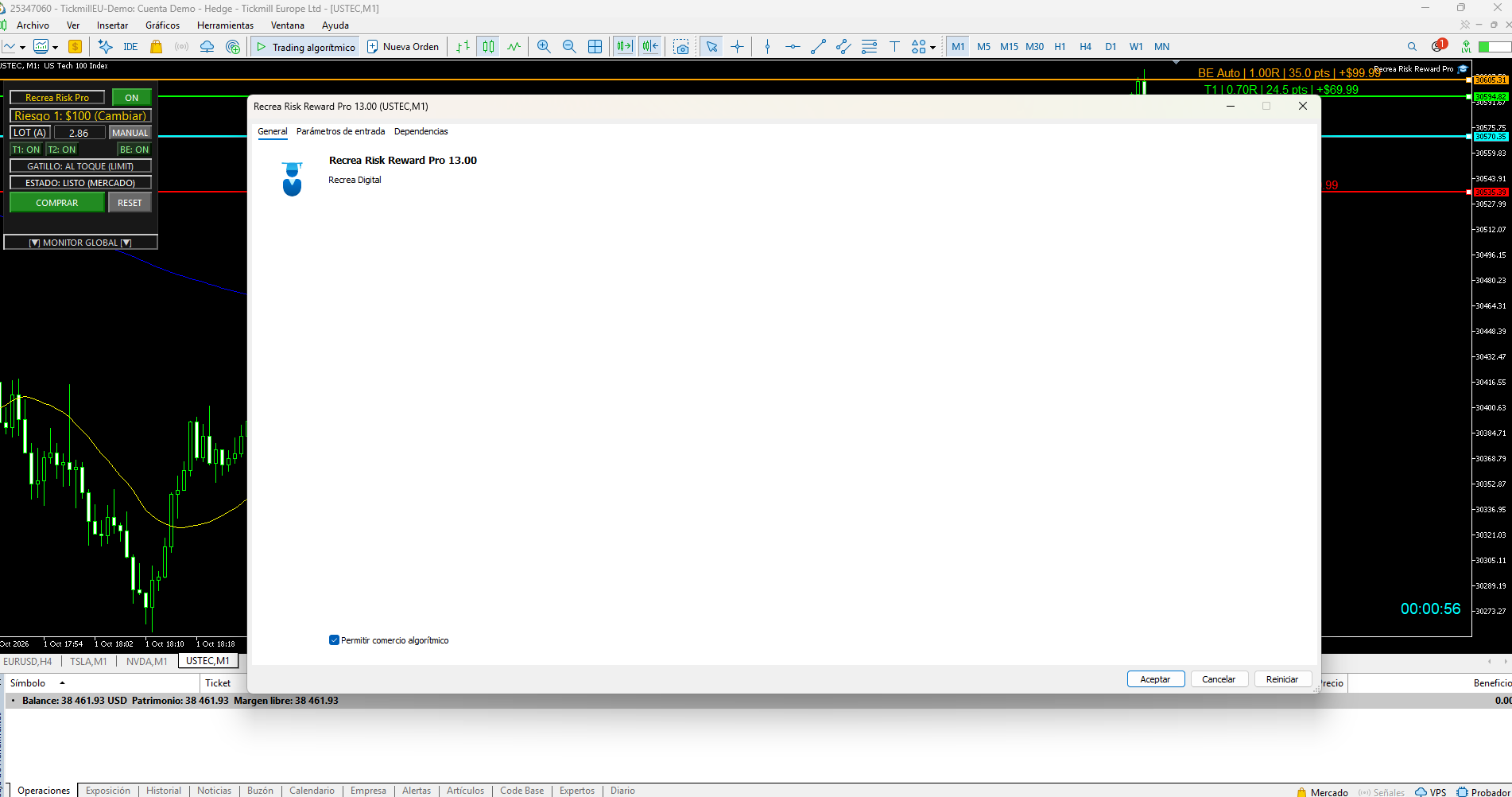
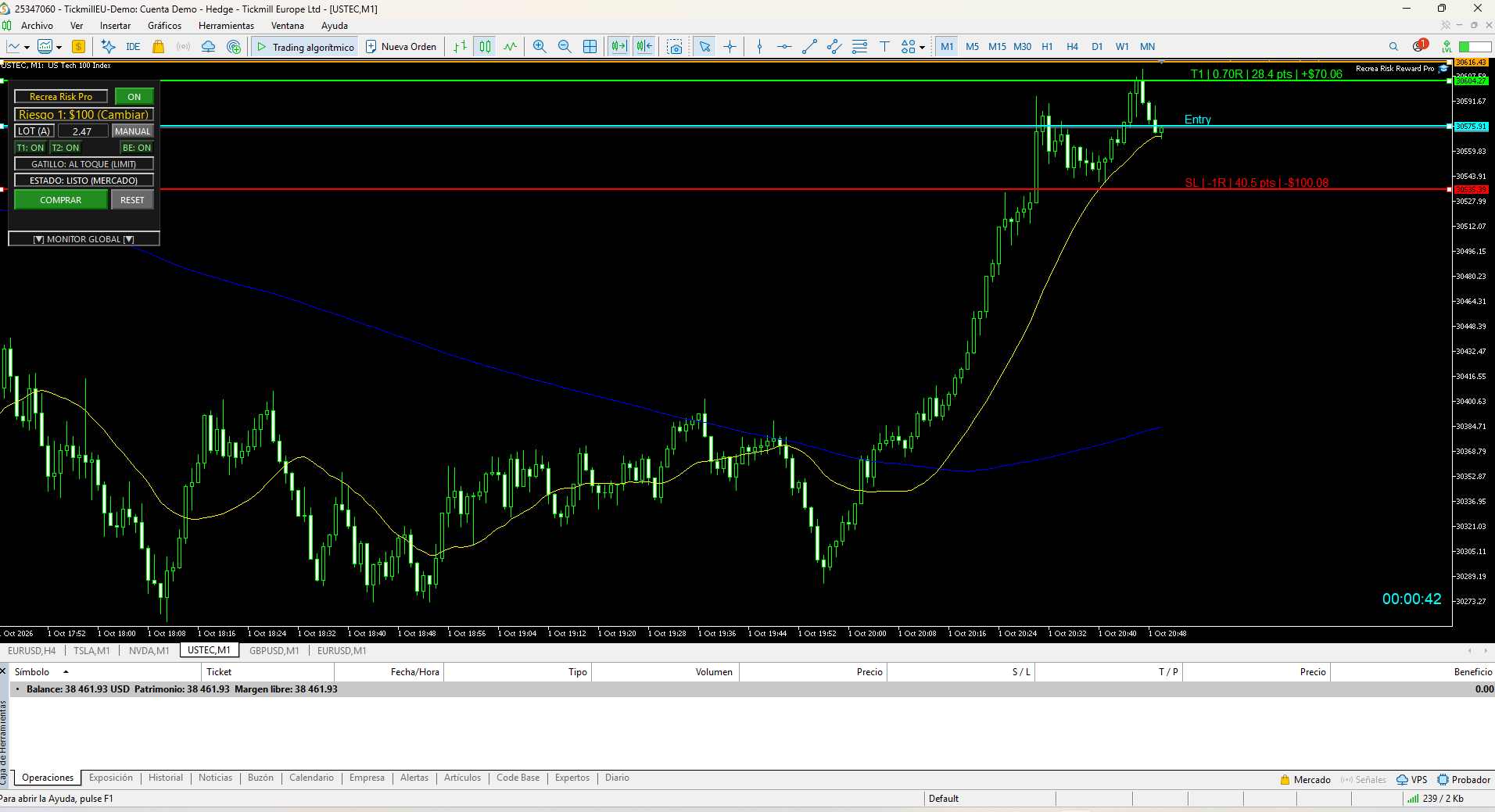
2.3 Usarlo en más de un ordenador
La licencia funciona en un ordenador a la vez.
- Cambiar de ordenador o alternar entre dos (por ejemplo, casa y trabajo): activa la licencia una vez en cada ordenador. A partir de ahí, el ordenador donde arrancas el experto se queda la licencia, sin hacer nada más.
- No se puede usar en dos ordenadores a la vez. Si lo arrancas en otro ordenador, el experto del primero se detiene en un máximo de 12 horas, con el aviso «Tu licencia ha caducado o ha sido revocada». Para recuperarlo en ese ordenador, vuelve a poner el experto en el gráfico.
2.4 Si te quedas sin internet
El experto sigue funcionando. Comprueba la licencia al arrancar y después cada 12 horas; si en ese momento no hay conexión, no se detiene.
2.5 Prueba gratuita
Cuando termina la prueba, el experto deja de arrancar y muestra el aviso «Tu licencia de prueba de Recrea RiskReward Pro ha caducado».
Al comprar, recibes por email una clave nueva. Vuelve a ejecutar ActivarLicencia con esa clave nueva (mismo email), como en «Activar». Hasta que no lo hagas, el experto sigue usando la clave de la prueba.
3. Tu primera operación
Haz tus primeras operaciones en una cuenta demo. Así ves cómo se comporta el panel sin arriesgar dinero.
3.1 El panel
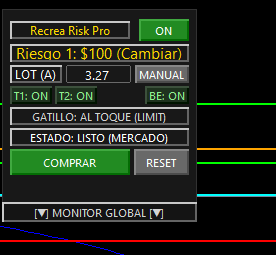
De arriba abajo:
- ON: apaga el panel en este gráfico. Queda solo el botón «RECREA: OFF», que lo vuelve a encender. Con una operación abierta en el gráfico no se apaga.
- Riesgo 1: $100 (Cambiar): el riesgo de la próxima operación. Cada clic cambia de nivel: Riesgo 1 → Riesgo 2 → Riesgo 3 → Riesgo 1. Los importes se cambian en los parámetros (al final de esta sección).
- LOT (A): el lote que calcula el experto para tu riesgo. La (A) significa automático.
- MANUAL: para escribir tú el lote (ver «Lote manual»).
- T1 · T2 · T3 · BE: con la operación abierta, encienden o apagan cada objetivo y el break even automático (sección 5).
- GATILLO: cómo entra una orden pendiente. Lo verás en la sección 4.
- ESTADO: qué está haciendo el experto. «LISTO (MERCADO)» significa que la operación se abrirá a precio de mercado.
- COMPRAR / VENDER y RESET: abrir la operación y devolver las líneas a su sitio.
- MONITOR GLOBAL: todas tus operaciones abiertas en una tabla (sección 7).
Para mover el panel, haz clic en su parte de arriba y arrástralo.
3.2 Las líneas
- Azul (Entry): el precio de entrada. Mientras no la toques, sigue al precio y la operación entra a mercado.
- Roja (SL): tu stop loss.
- Verdes (T1, T2, T3): tus objetivos de beneficio.
- Naranja discontinua (BE Auto): el precio al que el experto moverá tu stop a break even (sección 5).
A la derecha de cada línea está su etiqueta. Por ejemplo, T2 | 2.00R | 80.0 pips | +$200.00 significa: ese objetivo está a 2R y a 80 pips de la entrada, y si el precio llega ganarías unos 200.
«R» es lo que arriesgas. 1R es tu riesgo; 2R, el doble de tu riesgo. El SL siempre es -1R.
El panel muestra siempre el símbolo $, pero las cantidades están en la divisa de tu cuenta. Si usas el riesgo en porcentaje, las etiquetas muestran % del balance.
3.3 Abrir tu primera operación a mercado
- Elige el nivel de riesgo con el botón Riesgo.
- Arrastra la línea roja hasta el precio donde quieres tu stop loss.
- Si la pones por debajo del precio, el botón dice COMPRAR. Por encima, dice VENDER.
- El lote se recalcula solo: cuanto más lejos el stop, menos lote, para que lo que pierdas si salta el stop sea tu riesgo.
- Pulsa COMPRAR o VENDER.
Antes de abrir solo eliges la entrada y el stop. Los objetivos y el break even aparecen donde digan tus parámetros (Ratio TP y Ratio BE), así que déjalos configurados de antemano. Con la operación ya abierta puedes moverlos, apagarlos o encenderlos (sección 5).
El estado pasa a «POSICIÓN ABIERTA». Lo que puedes hacer con la operación abierta está en la sección 5.
Qué hace cada objetivo con la operación abierta:
- El último objetivo encendido (el más lejano) cierra toda la operación. También queda puesto como take profit en tu bróker.
- Los objetivos anteriores cierran una parte de la operación si activas los Parciales Automáticos en los parámetros (sección 5). Si no, sirven solo de referencia en el gráfico.
Con los valores de serie (T1 a 0,7R, T2 a 2R, T3 apagado y parciales apagados), T1 es una referencia y T2 cierra la operación.
Lo que pierdes si salta el stop puede variar un poco respecto al riesgo elegido: el precio de cierre depende del spread y del deslizamiento de tu bróker en ese momento.
3.4 Si aparece «¡MÁX!»
Si el lote que necesitas supera lo que permite tu margen libre, o el lote máximo del símbolo, el experto lo recorta. Verás ¡MÁX! junto al lote y «ALERTA: LIMITE DE MARGEN» en el estado. En ese caso estás arriesgando menos de lo elegido, y al abrir la operación el experto te lo recuerda con un aviso.
3.5 Lote manual
- Pulsa MANUAL. La etiqueta cambia a LOT (M) y puedes escribir en el recuadro del lote.
- Escribe el lote y pulsa Enter.
- Para volver al cálculo automático, pulsa AUTO o el botón Riesgo.
Con lote manual, la etiqueta de la línea roja te dice cuánto perderías si salta el stop.
3.6 RESET
Devuelve las líneas al precio actual en modo compra, vuelve a encender todos los objetivos y vuelve al lote automático.
3.7 Cambiar los parámetros
- Haz clic derecho en el gráfico → Asesores Expertos → Propiedades (o pulsa F7).
- Entra en la pestaña Parámetros de entrada.
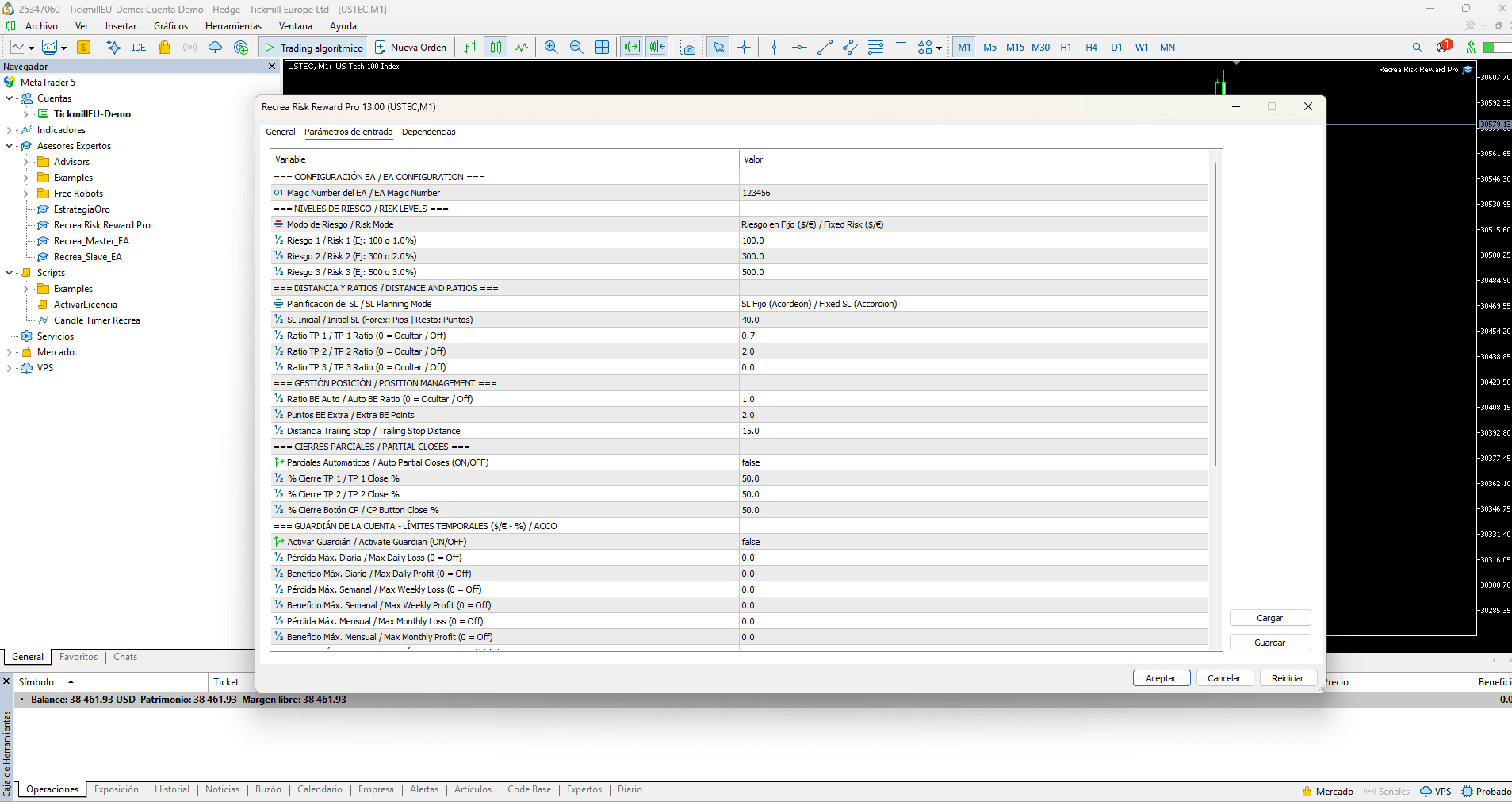
- Cambia lo que necesites y pulsa Aceptar.
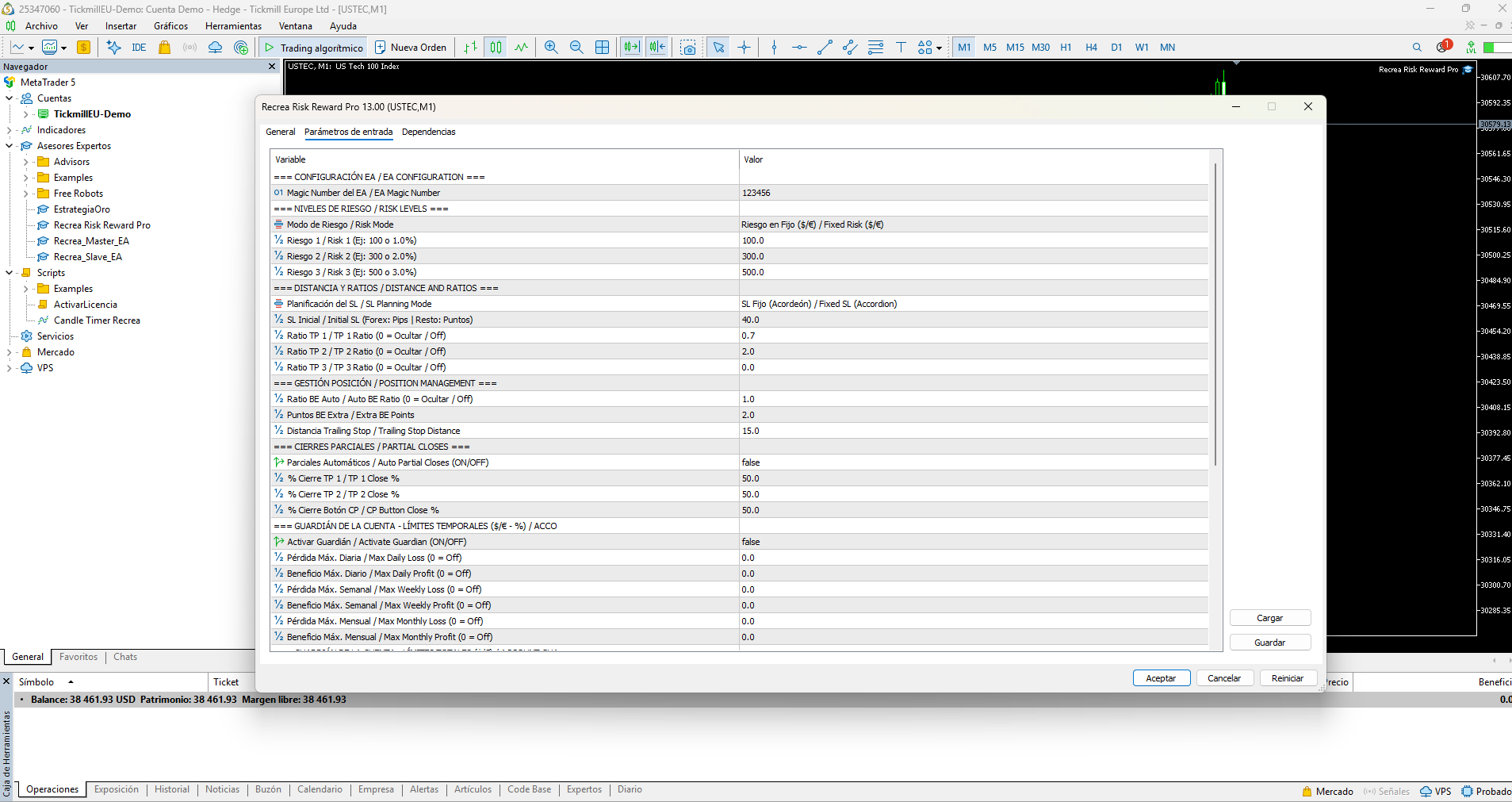
Los parámetros se guardan en cada gráfico por separado. Para usar los mismos en otros gráficos:
- En esa misma pestaña, pulsa Guardar y después Cargar en el otro gráfico.
- Si guardas la plantilla RiskReward con tus parámetros (clic derecho en el gráfico → Plantillas → Guardar plantilla), los gráficos que abra el Monitor Global ya vendrán con ellos.
| Parámetro | De serie | Qué hace |
|---|---|---|
| Magic Number | 123456 | El número con el que el experto reconoce sus operaciones. Déjalo igual en todos tus gráficos: si lo cambias, el experto deja de ver las operaciones abiertas con el número anterior. |
| Modo de Riesgo | Fijo ($/€) | Fijo: arriesgas una cantidad de dinero, en la divisa de tu cuenta. Porcentaje: arriesgas un % de tu balance. |
| Riesgo 1, 2 y 3 | 100 · 300 · 500 | Los tres niveles del botón Riesgo. En modo porcentaje, 1 significa 1 % del balance. |
| Planificación del SL | SL Fijo (Acordeón) | Mientras la entrada sigue al precio. Con SL Fijo, la línea roja se queda quieta y el lote cambia con la distancia. Con SL Móvil, la línea roja acompaña a la entrada a la misma distancia y el lote no cambia. |
| SL Inicial | 40 | Distancia a la que aparece la línea roja. En Forex, en pips. En el resto (oro, índices, criptos), en puntos del precio: en el oro, 40 son 40 $ de movimiento. |
| Ratio TP 1, 2 y 3 | 0,7 · 2 · 0 | Dónde aparece cada objetivo, en R. Con 0, ese objetivo no aparece. |
| % Máx. Margen Usable | 95 | La parte de tu margen libre que puede usar una operación. Recomendado: entre 90 y 97. |
| Spread Máx. (Multiplicador) | 2 | Si al abrir a mercado el spread es más del doble de su media reciente, la orden no se envía y te avisa con el spread de ese momento y el límite (sección 8). Con 0 no se comprueba. |
| Slippage Permitido (% ATR) | 10 | Cuánto puede moverse el precio entre que pulsas y se ejecuta la orden, como % del tamaño medio de las últimas 10 velas. |
| Reloj de velas | Activado | Muestra lo que falta para que cierre la vela. Con Distancia X, Distancia Y y Tamaño de fuente lo colocas donde quieras. |
| Idioma | Español | Idioma del panel: español o inglés. |
Los demás parámetros se explican en su sección: break even, trailing stop y parciales en la sección 5; Guardián de la Cuenta en la 6.
4. Tipos de entrada: mercado, pendiente y caza
Hay tres formas de entrar. El panel usa una u otra según dónde esté la línea azul y lo que diga el botón GATILLO.
| Tipo | Cómo se pone | Cuándo entra | Dónde queda |
|---|---|---|---|
| A mercado | No muevas la línea azul | Al pulsar el botón | — |
| Orden pendiente (límite o stop) | Mueve la línea azul y deja el GATILLO en «AL TOQUE» | Cuando el precio toca la línea azul | En tu bróker |
| Caza | Mueve la línea azul y pon el GATILLO en «CIERRE DE VELA» | Cuando una vela cierra al otro lado de la línea azul | En tu MetaTrader 5 |
4.1 A mercado
Es la de la sección 3. El estado dice «LISTO (MERCADO)».
Si pones el GATILLO en «CIERRE DE VELA» pero no mueves la línea azul, la operación también entra a mercado al pulsar el botón. El estado «LISTO (MERCADO)» te lo avisa.
4.2 Orden pendiente: límite o stop
- Arrastra la línea azul al precio de entrada. El estado cambia a «LISTO (LIMIT/STOP)».
- Coloca la línea roja en tu stop.
- Comprueba que el GATILLO dice «AL TOQUE (LIMIT)». Si no, púlsalo.
- El botón te dice qué orden vas a poner:
- BUY LIMIT: compra por debajo del precio actual.
- BUY STOP: compra por encima del precio actual.
- SELL LIMIT: vende por encima del precio actual.
- SELL STOP: vende por debajo del precio actual.
- Púlsalo.
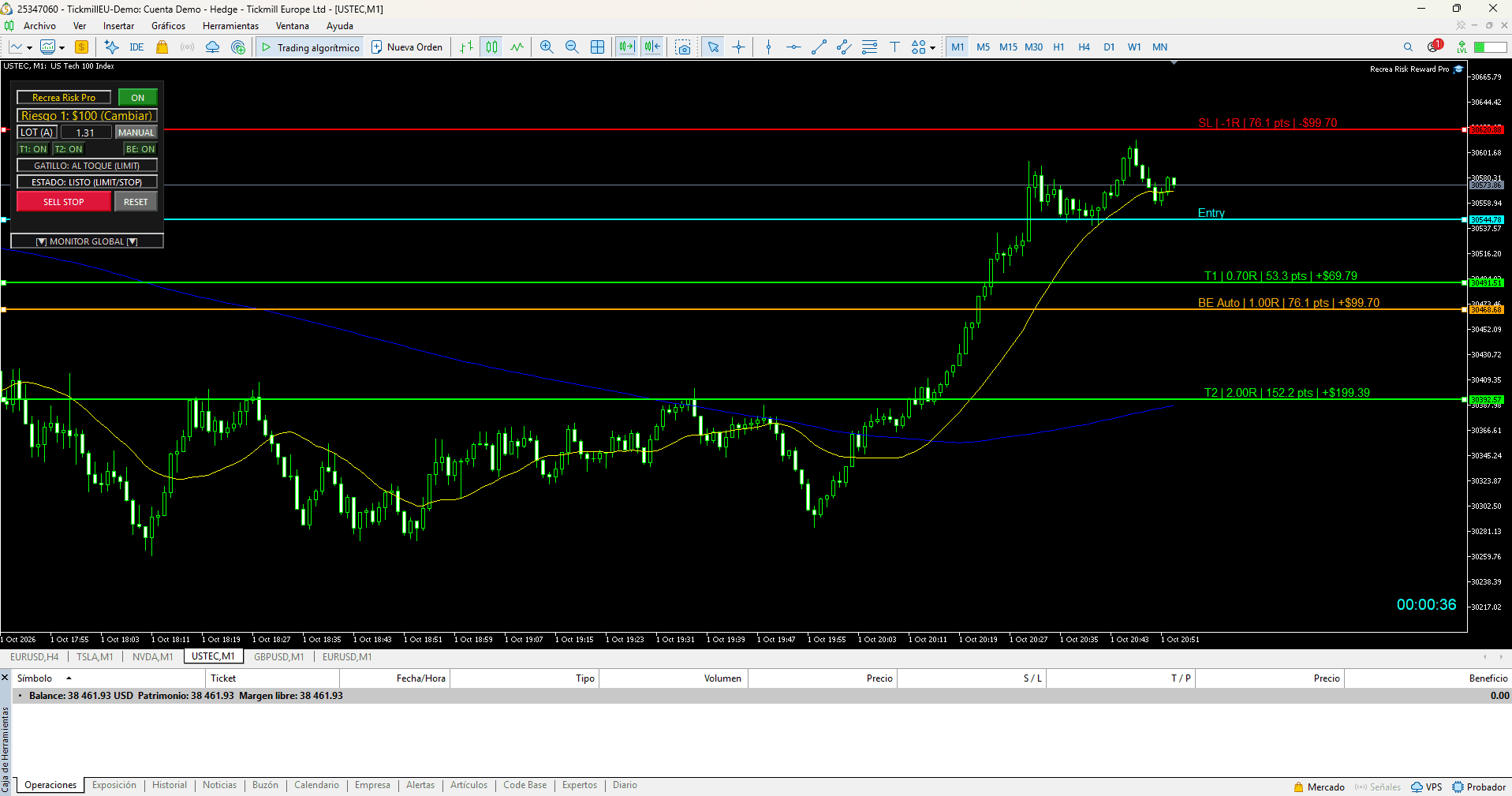
La orden queda en tu bróker con su stop loss y su take profit (el último objetivo encendido), así que entra aunque tengas MetaTrader 5 cerrado. El estado dice «ORDEN LÍMITE/STOP» y el lote aparece como LOT (O).
- Moverla: arrastra su línea azul o su línea roja. Con «SL Fijo (Acordeón)», al mover la azul la roja la acompaña.
- El lote al moverla:
- Si la pusiste con lote automático, el lote se recalcula para que sigas arriesgando lo mismo que cuando la pusiste. Para cambiar el lote, el experto quita la orden y la vuelve a poner, así que verás que cambia su número.
- Si la pusiste con lote manual, el lote no cambia. Si acercas o alejas el stop, cambia lo que arriesgas: lo ves en la etiqueta de la línea roja.
- Cancelarla: pulsa CANCELAR ORDEN.
4.3 Caza: entrar al cierre de la vela
La caza no entra en cuanto el precio toca la línea azul: espera a que una vela cierre al otro lado. Así no entras por una mecha que toca el nivel y se da la vuelta.
- Arrastra la línea azul al nivel que quieres.
- Coloca la línea roja en tu stop.
- Pulsa el GATILLO hasta que diga «CIERRE DE VELA».
- Pulsa el botón de compra o venta. Con el GATILLO en cierre de vela, el botón lo indica: por ejemplo, BUY STOP CAZA o SELL LIMIT CAZA.
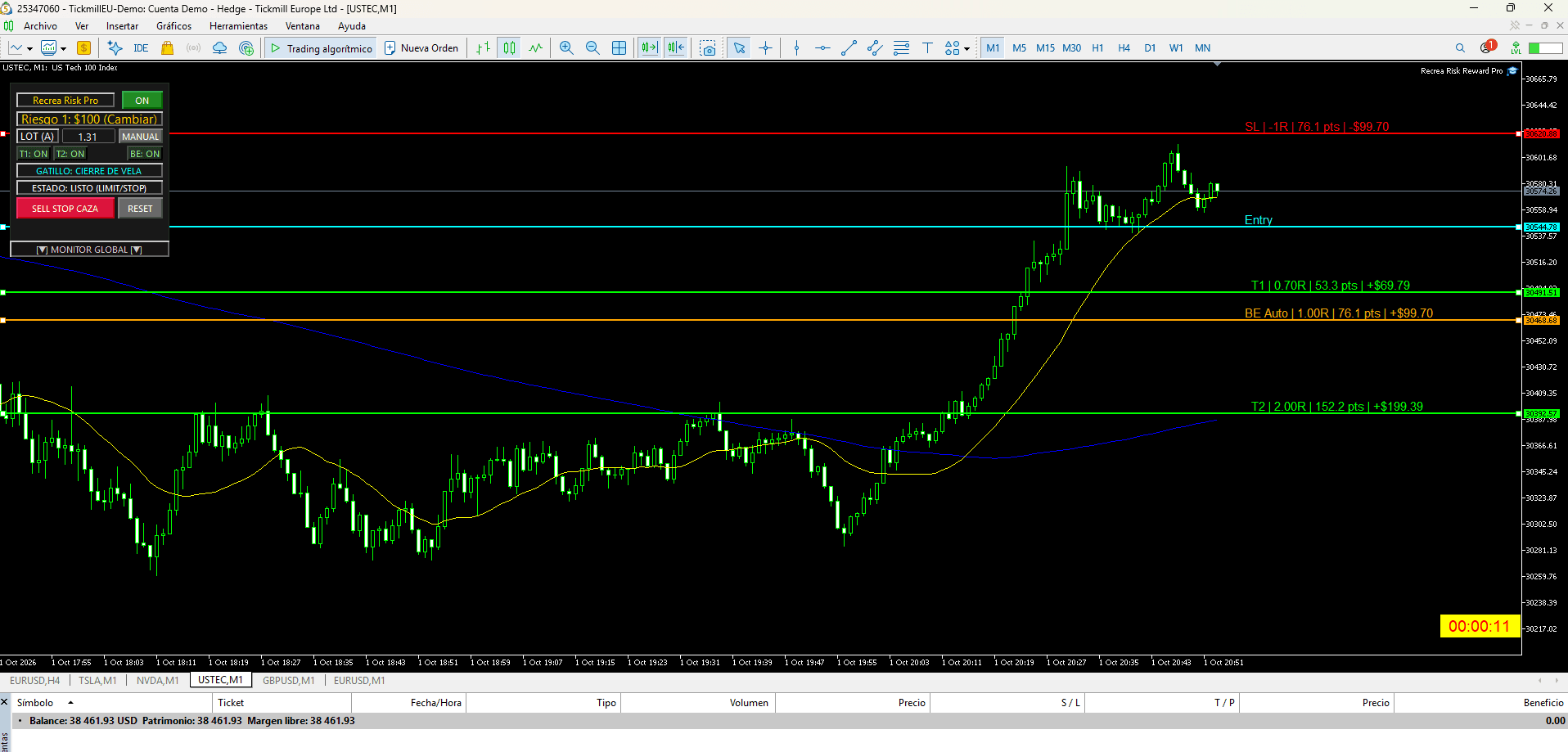
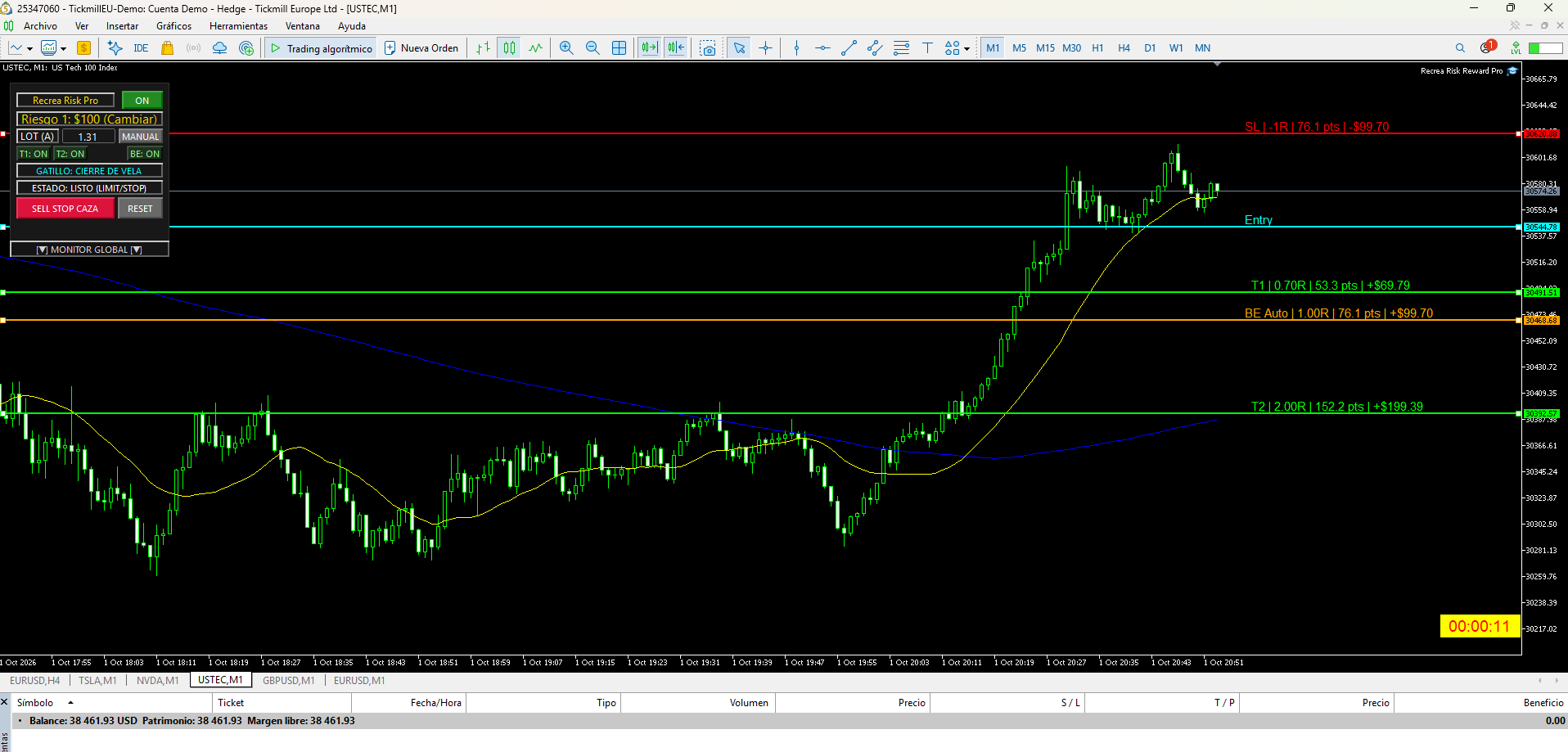
El estado dice «CAZA VIRTUAL...» y el lote aparece como LOT (V).
Cuándo entra. Cada vez que cierra una vela de la temporalidad en la que pusiste la caza, el experto mira dónde ha cerrado:
- Compra: entra si la vela cierra en la línea azul o por encima.
- Venta: entra si la vela cierra en la línea azul o por debajo.
Entra a mercado al precio de ese momento, con tu stop y con el último objetivo encendido como take profit.
Da igual que la línea azul esté por encima o por debajo del precio: la regla es siempre dónde cierra la vela. Por ejemplo, si pones una caza de compra por debajo del precio y la vela actual cierra por encima de la línea, entra en ese mismo cierre.
El lote de la caza. La caza no entra en la línea azul, sino al precio del cierre de la vela, que puede estar más lejos de tu stop. Por eso el lote funciona así:
- Con lote automático, el lote se calcula otra vez en el momento de entrar. Usa el nivel de riesgo que tenga el panel en ese momento y la distancia real entre el precio de entrada y tu stop. Así arriesgas lo que habías elegido, aunque el lote salga distinto del que veías al poner la caza.
- Con lote manual, entra con el lote que pusiste. Si la vela cierra lejos de la línea azul, el stop queda más lejos y arriesgas más de lo que marcaba la etiqueta de la línea roja al ponerla.
- En los dos casos, si el lote sale menos del mínimo del símbolo, entra con el mínimo. Y si tu margen libre no da para todo el lote, entra con el máximo que permita (parámetro % Máx. Margen Usable).
Si al cerrar la vela el spread está demasiado alto (parámetro Spread Máx.), no entra en esa vela y vuelve a mirar en el cierre de la siguiente.
- Moverla: arrastra sus líneas.
- Cancelarla: pulsa CANCELAR CAZA.
- Puedes cambiar la temporalidad del gráfico: la caza sigue mirando la temporalidad en la que la pusiste.
La caza no está en tu bróker: la vigila tu MetaTrader 5.
- Solo funciona mientras MetaTrader 5 está abierto, con el experto en ese gráfico.
- Se borra si cierras MetaTrader 5, si cierras ese gráfico, si quitas el experto del gráfico o si entras en otra cuenta desde ese MetaTrader 5. Cambiar los parámetros del experto no la borra.
Si necesitas que la entrada siga puesta con MetaTrader 5 cerrado, usa una orden pendiente.
4.4 Volver a entrar a mercado
- Tecla A: la línea azul vuelve al precio actual y la roja mantiene la distancia.
- RESET: lo devuelve todo a como empieza (sección 3).
Para planificar otra operación mientras tienes una orden o una caza puesta, pulsa + NUEVA OPERACION (sección 5).
5. Gestionar la operación abierta
Con una operación abierta, el estado dice «POSICIÓN ABIERTA» y el lote aparece como LOT (P). Abajo cambian los botones: CERRAR, PONER BE y TS.
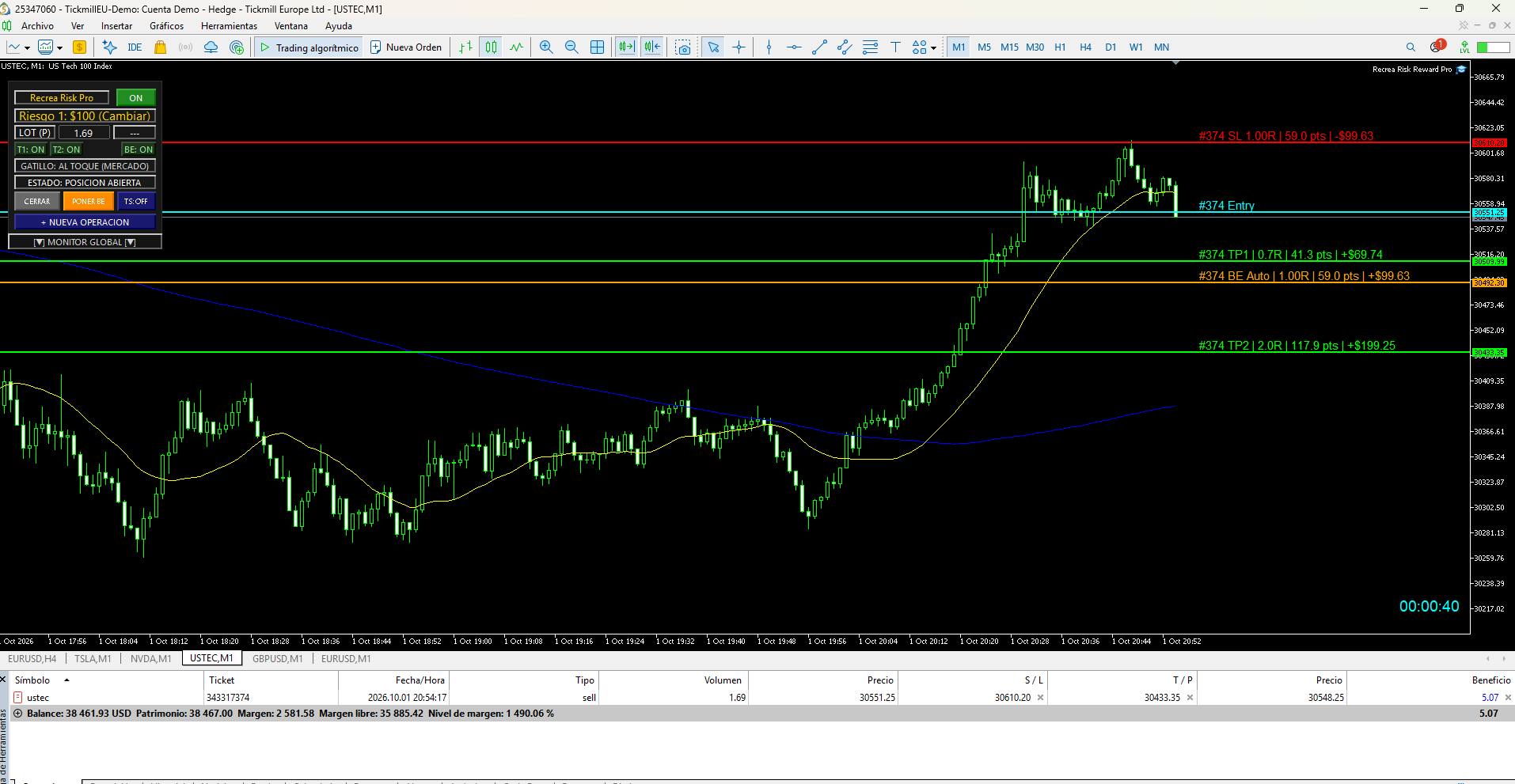
Las líneas de la operación llevan delante su número (las tres últimas cifras del ticket), por ejemplo #460 SL. Así las distingues si tienes más de una operación en el gráfico.
Importante: el stop loss y el último objetivo quedan puestos en tu bróker. Todo lo demás lo hace el experto mientras MetaTrader 5 está abierto con el experto en el gráfico: el break even automático, el trailing stop, los cierres parciales y los objetivos intermedios. Si cierras MetaTrader 5, la operación sigue con su stop y su take profit, pero sin esa gestión.
5.1 Mover el stop y los objetivos
- Stop (línea roja): arrástrala. El stop se cambia en tu bróker al soltarla.
- Objetivos (líneas verdes): arrástralos. El más lejano de los que estén encendidos queda siempre como take profit en tu bróker.
- Break even (línea naranja): arrástrala para cambiar el precio al que se activará.
- La línea azul de una operación abierta no se mueve: es el precio al que entraste.
Objetivo detrás del precio. Si arrastras un objetivo o la línea naranja a un precio que el precio ya ha pasado, se activa cuando el precio vuelva a él. Por ejemplo: el precio ha pasado T2, lo apagas y luego lo vuelves a encender; si el precio se da la vuelta y vuelve a T2, salta (cierre parcial, o cierre total si es el último objetivo).
Este objetivo lo vigila el experto, así que solo funciona con MetaTrader 5 abierto. Si es el último objetivo, mientras esté detrás del precio tu bróker se queda sin take profit, porque el bróker solo los acepta por delante del precio. Cuando lo vuelvas a llevar por delante del precio, el take profit vuelve a tu bróker.
Si quieres que esa protección quede guardada en tu bróker aunque cierres MetaTrader 5, mueve el stop (la línea roja) a ese nivel.
5.2 Encender y apagar objetivos: T1 · T2 · T3 · BE
Con la operación abierta, cada botón enciende o apaga ese objetivo solo en esta operación:
- Al apagar un objetivo, su línea desaparece. Si era el más lejano, el take profit del bróker pasa al siguiente que siga encendido.
- Si apagas todos los objetivos, la operación se queda sin take profit. Solo la cerrará el stop, tú o el trailing stop.
- BE enciende o apaga el break even automático de esta operación.
- Cuando se cobra un parcial, el botón de ese objetivo pasa a HIT.
5.3 Break even automático
Cuando el precio llega a la línea naranja (de serie, a 1R), el experto mueve tu stop a la entrada más los Puntos BE Extra (de serie, 2 pips en Forex). Así, si el precio vuelve, la operación se cierra con un pequeño margen a tu favor en lugar de en cero. Después, la línea naranja desaparece.
5.4 PONER BE
Hace lo mismo a mano, en el momento que tú decidas.
- Si la operación va en beneficio: mueve el stop a la entrada más los Puntos BE Extra.
- Si la operación va en pérdida: el stop no se puede llevar a la entrada, porque el precio está al otro lado. En su lugar, el experto pone un único objetivo en el precio de entrada (más los Puntos BE Extra) y apaga los demás. Si el precio vuelve a tu entrada, la operación se cierra sin pérdida. El stop sigue donde estaba.
5.5 Trailing stop: TS
Pulsa TS para encenderlo en esta operación (TS: ON). Cuando el precio ya está más lejos de tu entrada que la «Distancia Trailing Stop» (de serie, 15 pips en Forex), el stop empieza a seguir al precio a esa distancia. Solo se mueve a tu favor, nunca hacia atrás.
Si el stop del trailing pasa el nivel del break even, la línea naranja desaparece: ya no hace falta.
5.6 Cierres parciales
Están apagados de serie. Si activas Parciales Automáticos en los parámetros:
- Al llegar a T1, se cierra el % de la operación que digas en «% Cierre TP 1» (de serie, el 50 %).
- Al llegar a T2, se cierra el % de lo que quede abierto que digas en «% Cierre TP 2».
- El último objetivo encendido cierra siempre todo lo que quede.
Con el lote mínimo (0,01 en la mayoría de símbolos) no se puede cerrar una parte. En ese caso, al llegar al primer objetivo se cierra toda la operación.
5.7 CERRAR
Cierra toda la operación seleccionada al precio de mercado, sin pedir confirmación.
Cuando la operación se cierra (por el stop, por un objetivo o a mano), el panel vuelve solo a planificar una operación nueva.
5.8 Más de una operación en el mismo gráfico
- Pulsa + NUEVA OPERACION para planificar otra operación sin cerrar la que tienes. Funciona igual que la primera (secciones 3 y 4).
- El panel gestiona una operación cada vez: la seleccionada, con las líneas más gruesas. Las demás siguen con sus líneas finas y su gestión automática.
- Para cambiar de operación seleccionada, usa el Monitor Global (sección 7). RESET también te devuelve a una operación abierta de este gráfico.
5.9 Parámetros de esta sección
| Parámetro | De serie | Qué hace |
|---|---|---|
| Ratio BE Auto | 1 | A cuántos R se activa el break even automático. Con 0, no hay break even automático ni botón BE. |
| Puntos BE Extra | 2 | Cuánto por encima de la entrada (por debajo, en ventas) se pone el stop al hacer break even. En Forex, en pips. En el resto, en puntos del precio. |
| Distancia Trailing Stop | 15 | A qué distancia sigue el stop al precio con el TS encendido. En Forex, en pips. En el resto, en puntos del precio. |
| Parciales Automáticos | Desactivado | Activa los cierres parciales en T1 y T2. |
| % Cierre TP 1 | 50 | Qué % de la operación se cierra en T1. |
| % Cierre TP 2 | 50 | Qué % de lo que quede abierto se cierra en T2. |
«% Cierre Botón CP» se explica en la sección 7.
6. Guardián de la Cuenta
El Guardián te ayuda a respetar los límites que tú mismo te pones: cuánto puedes perder, o cuánto quieres ganar como máximo, en un día, una semana o un mes. También sirve para no pasar el límite de pérdida de una cuenta de fondeo. Cuando se llega a un límite, cierra todas las operaciones de la cuenta y no deja abrir más con el experto hasta que el límite se libere.
Viene apagado. Para usarlo, activa Activar Guardián en los parámetros y pon al menos un límite. Un límite en 0 está desactivado.
6.1 Límites por día, semana y mes
Hay un límite de pérdida y otro de beneficio para cada periodo. Puedes usar solo los que quieras.
- Cómo se cuentan: el resultado de todas las operaciones cerradas en ese periodo (incluidas comisiones y swaps), más lo que vayan ganando o perdiendo las operaciones abiertas en ese momento. Los ingresos, retiradas y bonus de la cuenta no cuentan.
- Cuentan todas las operaciones de la cuenta: también las que abras a mano o con otros expertos, y las de cualquier símbolo.
- En dinero o en porcentaje: siguen el Modo de Riesgo de la sección 3. En modo fijo, son cantidades de dinero en la divisa de tu cuenta. En modo porcentaje, son un % de tu balance.
- Cuándo empieza cada periodo: el día, a las 00:00. La semana, el lunes a las 00:00. El mes, el día 1. Siempre con la hora del servidor de tu bróker (la que ves en Observación de mercado).
- Cuándo se libera el bloqueo: al empezar el periodo siguiente (el día, la semana o el mes nuevo). También se libera si el resultado vuelve a estar dentro del límite, si subes el límite o si apagas el Guardián.
6.2 Límites totales (equidad)
Pensados para cuentas de fondeo. Aquí no se cuenta el resultado: se compara directamente la equidad de tu cuenta con dos cantidades fijas en dinero.
- Pérdida Máx. Total: la equidad mínima. Por ejemplo, en una cuenta de 100.000 con un límite de pérdida del 10 %, pondrías 90.000. Si la equidad baja hasta ahí, salta.
- Beneficio Máx. Total: la equidad máxima. Por ejemplo, 110.000 si tu objetivo es ganar un 10 %. Si la equidad sube hasta ahí, salta.
Estos límites no se liberan solos aunque la equidad vuelva a estar dentro, ni al cambiar de día. Para liberarlos, baja la cantidad de Pérdida Máx. Total, sube la de Beneficio Máx. Total, ponlas a 0 o apaga el Guardián.
6.3 Qué pasa cuando salta
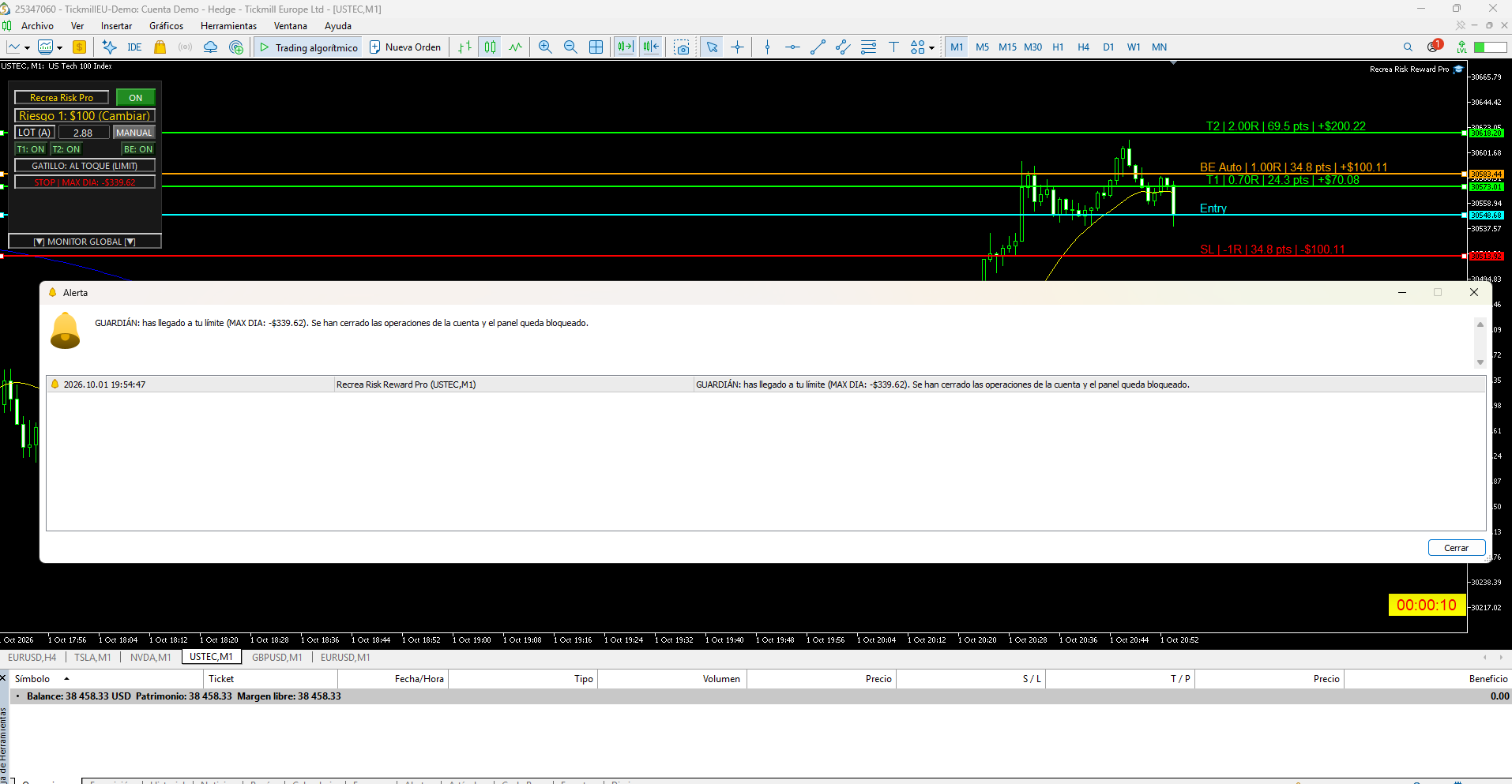
- El estado del panel muestra el motivo, por ejemplo «STOP | MAX DIA: -$507.52», y desaparecen los botones para abrir operaciones.
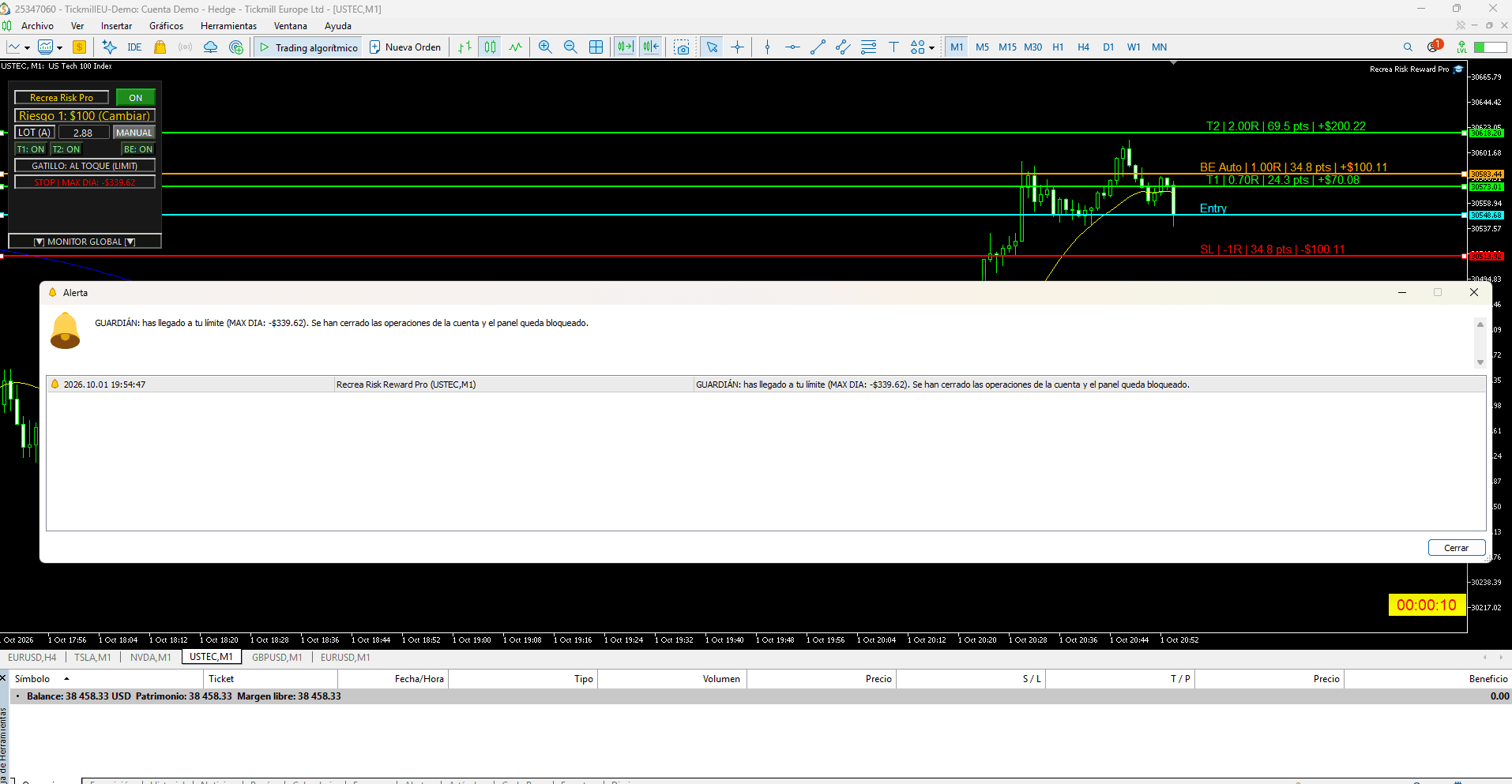
- Te avisa con una ventana y un sonido, y también en el móvil si lo tienes conectado (sección 8).
- El bloqueo afecta a todos los gráficos con el experto de ese MetaTrader 5.
- Se cierran todas las operaciones abiertas de la cuenta y se cancelan todas las órdenes pendientes: las del experto, las que hayas abierto a mano o con otros expertos, y las de cualquier símbolo. También se borran las cazas.
- Si alguna no se puede cerrar en ese momento (por ejemplo, porque el mercado de ese símbolo está cerrado), el experto lo sigue intentando mientras dure el bloqueo.
- Se ocultan los botones de compra y venta rápida de todos los gráficos. Cuando se libera el bloqueo, vuelven a estar como los tenías.
- Lo que abras después, a mano o con otro experto, no se cierra. Cerrarlo te costaría comisiones y spread sin sentido. En su lugar, MetaTrader 5 te avisa con una ventana y un sonido.
6.4 Lo que el Guardián no puede hacer
- No puede impedir que abras operaciones a mano (con F9 o desde la app del móvil) ni con otros expertos: tu cuenta está en el servidor de tu bróker, no en tu MetaTrader 5. Te lo pone más difícil y te avisa, pero la decisión sigue siendo tuya.
- Solo actúa con MetaTrader 5 abierto y el experto en el gráfico. Con MetaTrader 5 cerrado, no vigila nada.
- Comprueba los límites una vez por segundo y cierra a precio de mercado. Si el precio se mueve muy rápido o da un salto (por ejemplo, en una noticia o en la apertura del lunes), el cierre puede quedar más allá del límite.
- Si apagas el Guardián, el bloqueo se quita. Es una ayuda para cumplir tus reglas, no un candado.
6.5 Parámetros de esta sección
| Parámetro | De serie | Qué hace |
|---|---|---|
| Activar Guardián | Desactivado | Enciende o apaga el Guardián. Apagarlo quita también un bloqueo activo. |
| Pérdida Máx. Diaria / Semanal / Mensual | 0 | Pérdida a partir de la cual se bloquea ese periodo. En dinero o en %, según el Modo de Riesgo. 0 = desactivado. |
| Beneficio Máx. Diario / Semanal / Mensual | 0 | Beneficio a partir del cual se bloquea ese periodo. En dinero o en %, según el Modo de Riesgo. 0 = desactivado. |
| Pérdida Máx. Total - Equidad | 0 | Equidad mínima de la cuenta, en dinero. 0 = desactivado. |
| Beneficio Máx. Total - Equidad | 0 | Equidad máxima de la cuenta, en dinero. 0 = desactivado. |
7. Monitor Global
El Monitor Global es una tabla con todo lo que tienes abierto con el experto, en todos los símbolos: operaciones abiertas, órdenes pendientes y cazas. Desde ahí puedes ver cómo va cada una y actuar sobre ellas sin cambiar de gráfico.
Para abrirlo, pulsa [▼] MONITOR GLOBAL [▼] debajo del panel. Para cerrarlo, [▲] CERRAR MONITOR [▲].
Solo muestra lo del experto. Las operaciones que abras a mano o con otros expertos no aparecen, y los botones del Monitor no las tocan.
7.1 La tabla
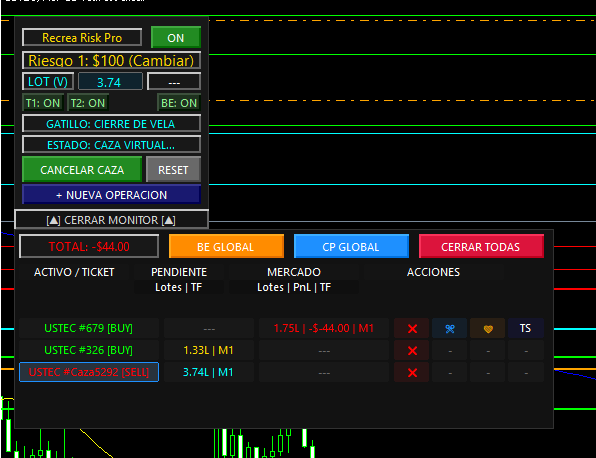
Cada fila es una operación, una orden o una caza:
- ACTIVO / TICKET: el símbolo, el número (las tres últimas cifras del ticket) y si es compra [BUY] o venta [SELL]. Las cazas aparecen como #Caza seguido de cuatro cifras.
- PENDIENTE: para órdenes pendientes y cazas, el lote y la temporalidad. En una caza con lote automático, el lote se vuelve a calcular al entrar (sección 4).
- MERCADO: para operaciones abiertas, el lote, cómo va (con comisiones y swap) y la temporalidad en la que la abriste.
- ACCIONES: los botones de esa fila (más abajo).
El orden es: primero las operaciones abiertas, agrupadas por símbolo; después las órdenes pendientes; al final las cazas. La fila de la operación seleccionada en este gráfico aparece con borde azul.
Si tienes más de una operación abierta en el mismo símbolo, encima de ellas aparece una fila de grupo, por ejemplo «EURUSD (Grupo: 3)», con la suma de lotes y de resultado. Sus botones actúan sobre todas las operaciones de ese grupo.
7.2 Ir a una operación
Pulsa el nombre de la fila (columna ACTIVO / TICKET):
- Se pone delante el gráfico de ese símbolo y la operación queda seleccionada en el panel.
- Si no tienes abierto ningún gráfico de ese símbolo, se abre uno nuevo con la plantilla RiskReward (con el panel ya puesto) y la temporalidad de la operación.
Así cambias de operación seleccionada cuando tienes varias en el mismo gráfico (sección 5).
7.3 Botones de cada fila
| Botón | Operación abierta | Orden pendiente o caza |
|---|---|---|
| ✖ | La cierra entera | La cancela |
| ✂ | Cierre parcial: cierra el «% Cierre Botón CP» (de serie, el 50 %) | — |
| ❤ | Break even, igual que PONER BE (sección 5) | — |
| TS | Enciende o apaga el trailing stop (azul = encendido) | — |
En la fila de grupo, ✖ cierra todas las operaciones abiertas de ese símbolo, ✂ hace el cierre parcial de cada una, ❤ pone el break even en cada una y TS enciende el trailing en todas (o lo apaga en todas, si ya estaban todas encendidas).
Con el lote mínimo (0,01 en la mayoría de símbolos) no se puede cerrar una parte. En ese caso, ✂ y CP GLOBAL no tocan esa operación y te avisan. Si quieres cerrarla, usa ✖.
7.4 Botones de arriba
- TOTAL: cómo van ahora todas las operaciones abiertas de la tabla, con comisiones y swap.
- BE GLOBAL: pone el break even en todas las operaciones abiertas de la tabla. Igual que PONER BE: las que van en beneficio mueven el stop a la entrada; en las que van en pérdida, el experto pone un único objetivo en la entrada y el stop sigue donde estaba (sección 5).
- CP GLOBAL: cierre parcial de todas las operaciones abiertas de la tabla, con el «% Cierre Botón CP».
- CERRAR TODAS: te deja a cero. Cierra todas las operaciones abiertas, cancela todas las órdenes pendientes y borra todas las cazas de la tabla.
Ningún botón pide confirmación. Al pulsar, se hace.
7.5 Importante: el experto tiene que estar en el gráfico de cada símbolo
Desde el Monitor puedes cerrar, cerrar una parte o poner el break even a cualquier operación de la tabla, esté o no el experto en el gráfico de su símbolo.
Pero la gestión automática de cada operación la hace el experto que está en el gráfico de ese símbolo: los objetivos, los cierres parciales, el break even automático y el trailing stop. Si cierras ese gráfico (o quitas el experto de él):
- la operación sigue en el Monitor y con su stop y su take profit en tu bróker;
- pero sus objetivos intermedios, sus parciales y su break even automático no se ejecutan, y el botón TS de su fila no hace nada.
Para que todo funcione, deja el experto puesto en el gráfico de cada símbolo donde tengas operaciones abiertas u órdenes pendientes. Si cerraste uno sin querer, pulsa el nombre de la fila en el Monitor: se abre el gráfico con el panel ya puesto.
Las cazas son distintas: viven en su gráfico. Si cierras el gráfico de una caza, la caza se borra (sección 4).
7.6 Parámetros de esta sección
| Parámetro | De serie | Qué hace |
|---|---|---|
| % Cierre Botón CP | 50 | Qué % de la operación cierran los botones ✂ y CP GLOBAL. |
8. Avisos y problemas frecuentes
8.1 Cómo te avisa el experto
Cuando el experto no puede hacer algo que esperabas (abrir una operación, entrar una caza, mover el stop, cobrar un parcial…), te avisa con una ventana y un sonido y te dice el motivo.
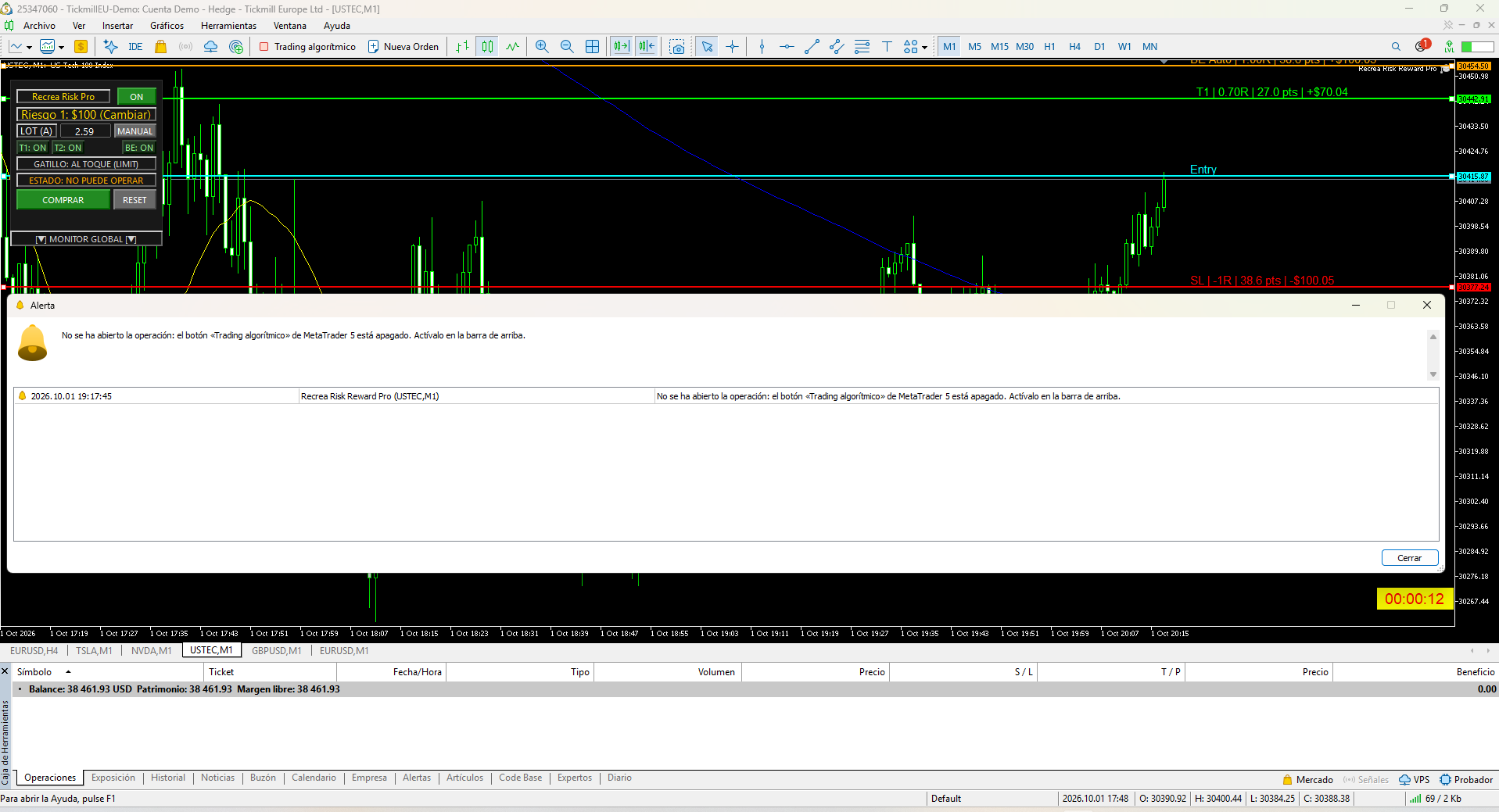
- Los avisos de algo que haces tú (pulsar un botón, arrastrar una línea) salen cada vez.
- Los avisos de lo que el experto hace solo (cazas, objetivos, break even, trailing stop) salen una sola vez por operación y motivo. El experto lo sigue intentando por su cuenta; no hace falta que hagas nada salvo que el aviso lo diga.
- Todos los avisos quedan guardados en la pestaña Expertos de la Caja de herramientas (Ctrl + T), por si quieres volver a leerlos.
8.2 Avisos en el móvil
El experto puede mandarte a la app de MetaTrader 5 del móvil los avisos de lo que pasa cuando no estás delante: las cazas, los objetivos y parciales, el break even, el trailing stop y el Guardián de la Cuenta. Los avisos de los botones solo salen en la pantalla del ordenador.
Para conectarlo, una sola vez:
- En el móvil: abre la app MetaTrader 5 → Ajustes → Mensajes (en algunas versiones, «Chat y mensajes»). Abajo verás Mi MetaQuotes ID, un código de 8 letras y números.
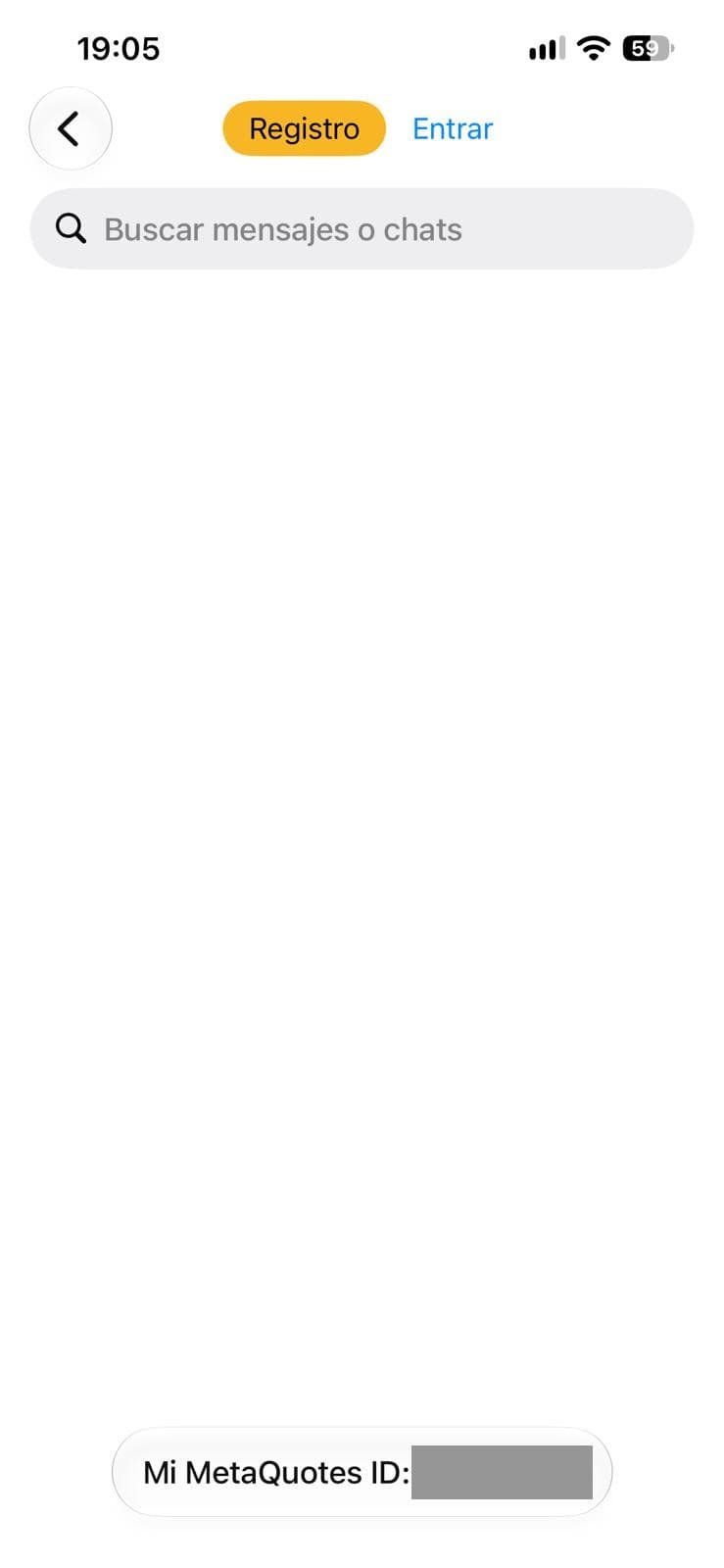
- En el ordenador: en MetaTrader 5, abre Herramientas → Opciones → pestaña Notificaciones. Marca Permitir notificaciones Push, escribe tu MetaQuotes ID y pulsa Prueba. Te llegará un mensaje de prueba al móvil. Pulsa Aceptar.
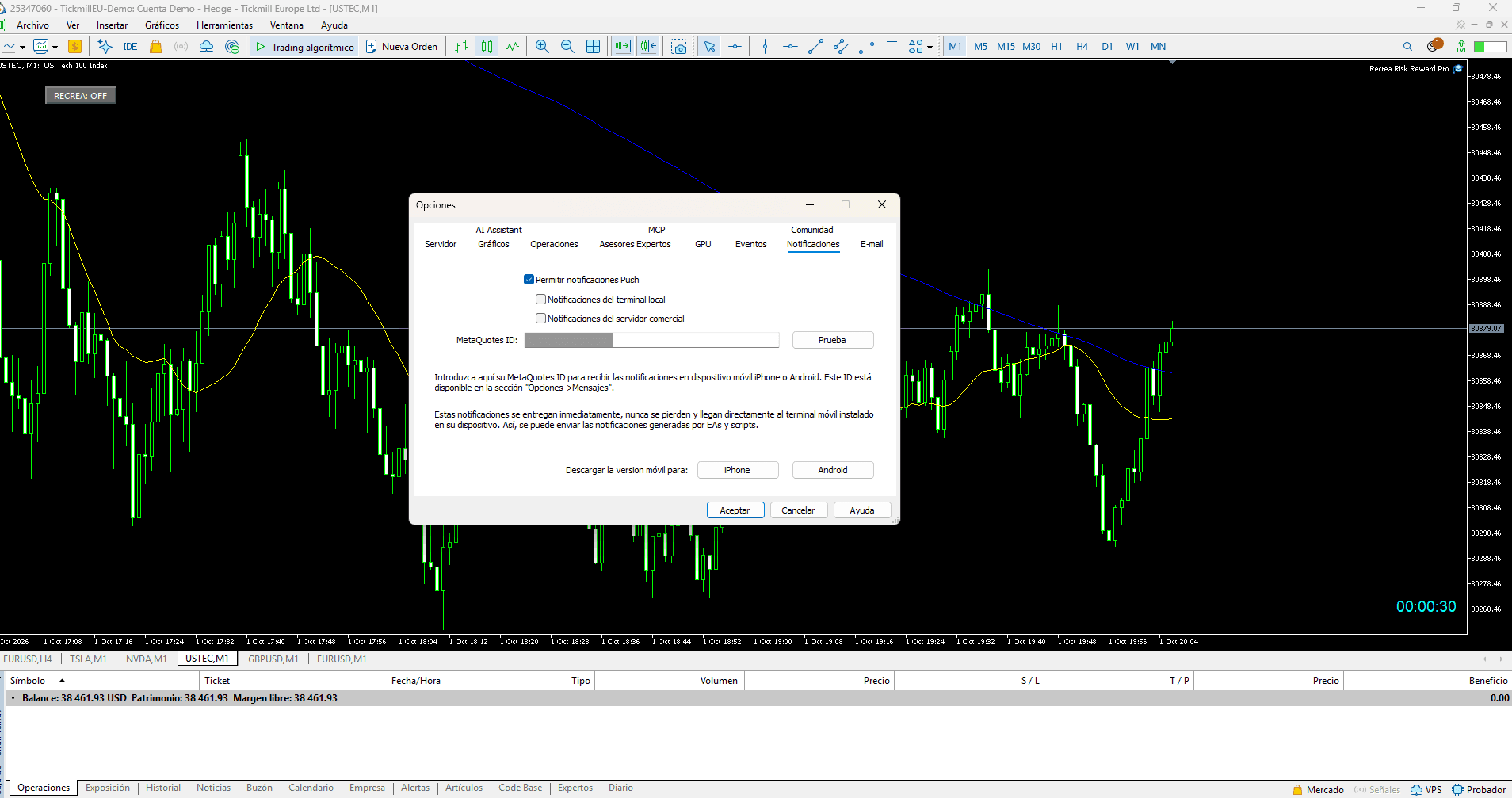
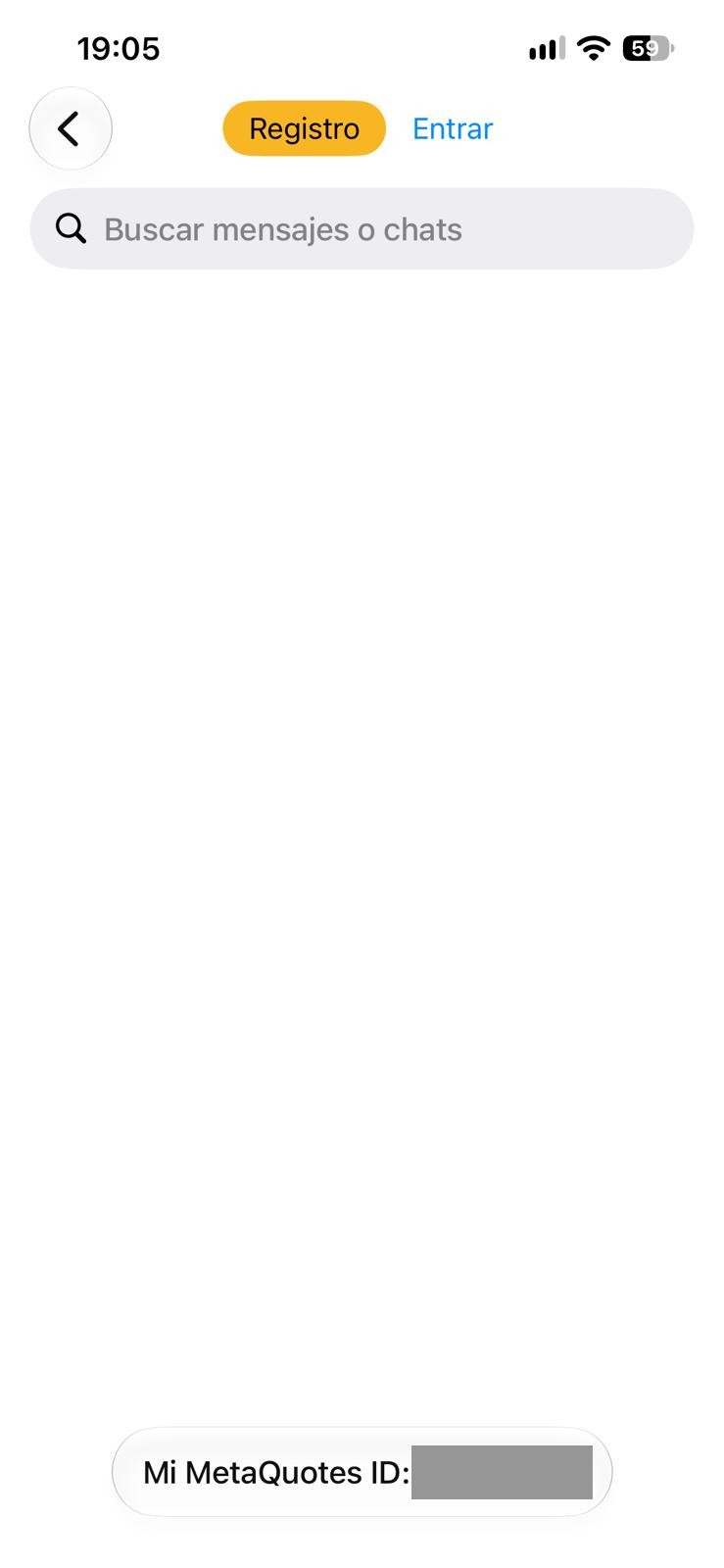
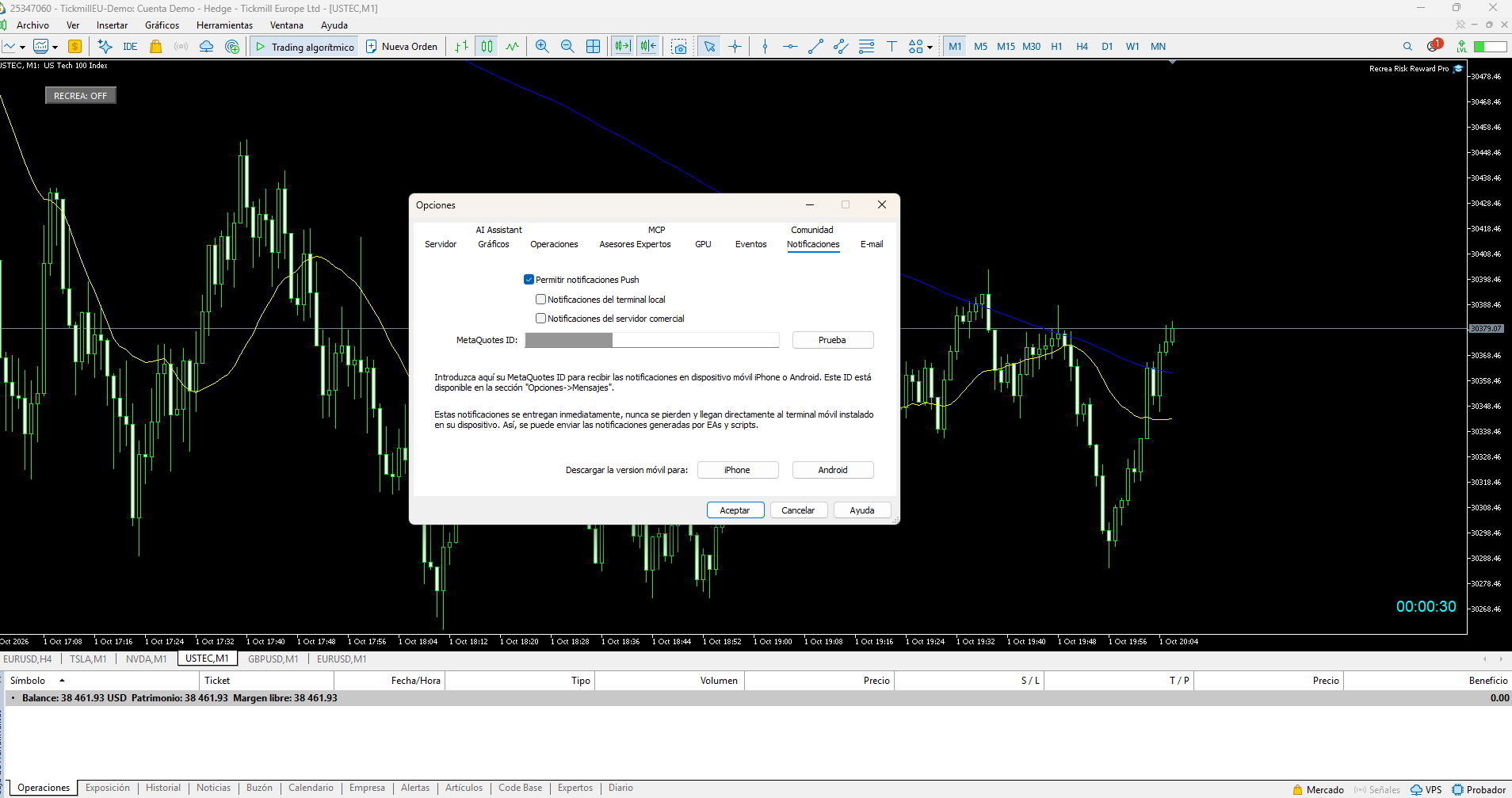
Los avisos al móvil vienen activados en el experto. Si no los quieres, desactiva el parámetro Avisos al móvil.
8.3 El experto no arranca o se quita solo del gráfico
| Aviso | Qué pasa | Qué hacer |
|---|---|---|
| «No encontramos tu licencia en este ordenador» | La licencia no está activada en este ordenador. | Ejecuta ActivarLicencia con tu email y tu clave (sección 2). |
| «Activación denegada» (al activar) | El email o la clave no coinciden. | Cópialos exactamente de tu email de compra, sin espacios al principio ni al final. Si sigue sin funcionar, escríbenos a info@recrea-digital.com. |
| «Tu licencia de prueba … ha caducado» | Ha terminado la prueba gratuita. | Si ya has comprado, ejecuta ActivarLicencia con la clave nueva que te llegó por email (sección 2). |
| «Esta licencia … pertenece a otro ordenador» | El archivo de licencia viene de otro ordenador, o el disco de este ordenador se ha formateado o cambiado. | Ejecuta ActivarLicencia en este ordenador. |
| «Tu licencia ha caducado o ha sido revocada» | Has arrancado el experto en otro ordenador (solo funciona en uno a la vez), o la licencia ya no es válida. | Vuelve a poner el experto en el gráfico. Si no arranca, escríbenos. |
| «El archivo de licencia está bloqueado por otro gráfico» | Varios gráficos han intentado leer la licencia a la vez. | Espera unos segundos y vuelve a poner el experto en el gráfico. |
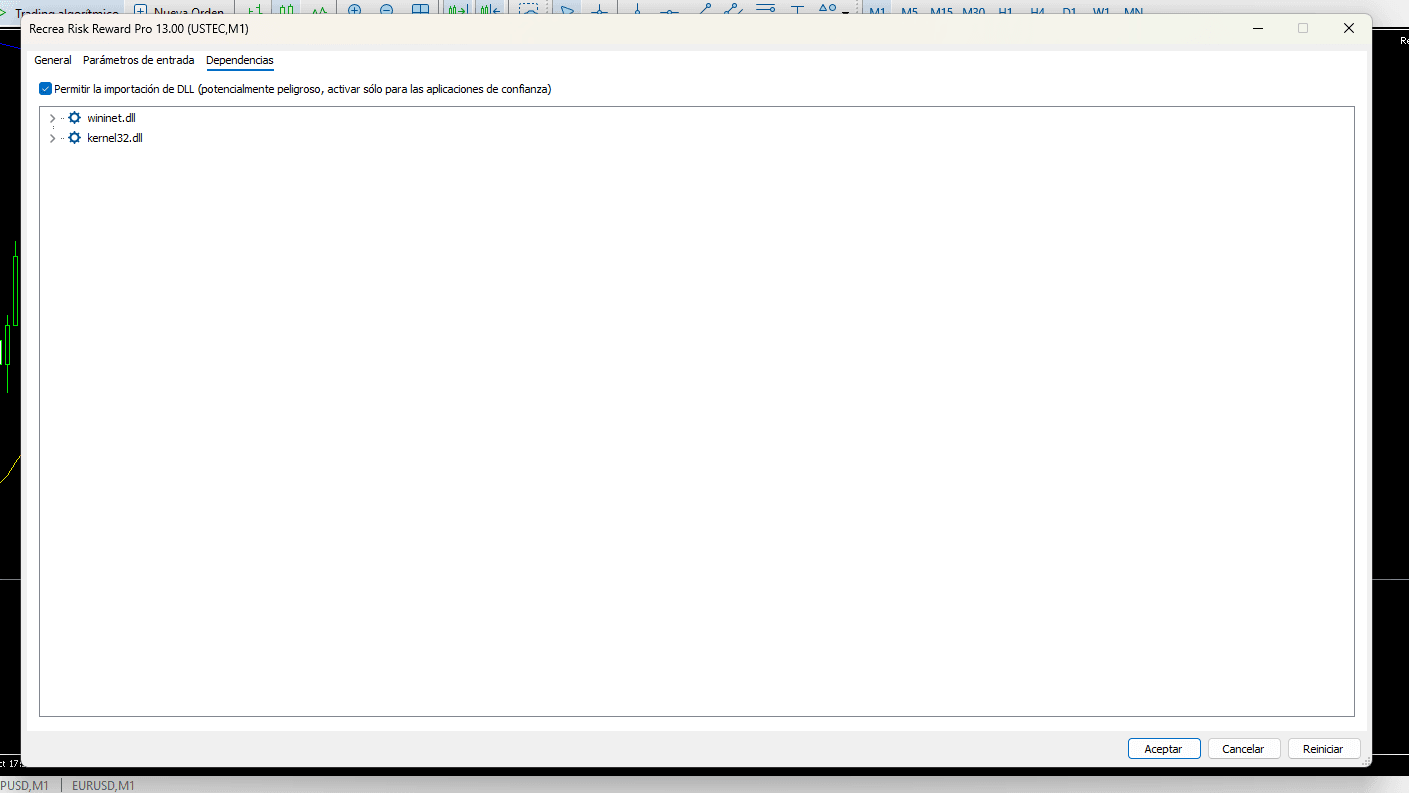
Si el experto no arranca y no sale ningún aviso, revisa las opciones de la sección 1: Permitir el comercio algorítmico y Permitir la importación de DLL. Revisa también la ventana del propio experto (F7):
- Pestaña General: Permitir comercio algorítmico marcada.
- Pestaña Dependencias: Permitir la importación de DLL marcada. MetaTrader 5 añade «potencialmente peligroso, activar sólo para las aplicaciones de confianza»: es el aviso estándar para cualquier programa que use DLL. El experto las usa para comprobar tu licencia con nuestro servidor.
8.4 Pulso COMPRAR o VENDER y no se abre
El experto te dice el motivo en un aviso. Los más habituales:
- «El botón Trading algorítmico de MetaTrader 5 está apagado». Actívalo en la barra de arriba. Mientras esté apagado, el panel dice ESTADO: NO PUEDE OPERAR en naranja.
- «El experto no tiene permiso para operar». Pulsa F7 → pestaña General → marca Permitir comercio algorítmico.
- «El spread está por encima de tu límite». En ese momento el spread es mucho más alto de lo normal (por ejemplo, en una noticia o en la apertura del mercado). Espera unos segundos y vuelve a probar. Si te pasa siempre con un símbolo, sube Spread Máx. o ponlo a 0 para no comprobarlo.
- «El lote sale 0». Lo explicamos justo debajo.
- «No hay margen libre suficiente». Tu cuenta no tiene margen para esa operación. Baja el riesgo o cierra alguna operación.
- «El mercado de este símbolo está cerrado». Fuera del horario de ese símbolo no se puede operar.
- Otros rechazos de tu bróker: el aviso trae el motivo que da el bróker y su código, por si tienes que consultarlo con él.
8.5 El lote sale 0,00
El lote se calcula para que, si salta el stop, pierdas tu riesgo. Si el riesgo es muy pequeño para la distancia del stop, el lote que sale es menor que el lote mínimo del símbolo y se queda en 0,00. Por ejemplo, arriesgar 1 € con un stop de 200 pips en EURUSD.
Tienes tres salidas: subir el riesgo, acercar el stop o escribir el lote a mano (sección 3). Con lote manual, mira la etiqueta de la línea roja para saber cuánto perderías.
8.6 La caza no entra
- La vela todavía no ha cerrado más allá de la línea. La caza solo mira el cierre de cada vela, no el precio de dentro de la vela (sección 4).
- Te ha salido un aviso de spread, de permiso para operar o de rechazo del bróker. La caza no se borra: lo vuelve a intentar en el cierre de la siguiente vela, si se sigue cumpliendo.
- Has cerrado MetaTrader 5 o el gráfico de la caza. La caza se borra (sección 4).
8.7 Los objetivos, el break even o el trailing stop no se ejecutan
Todo eso lo hace el experto, así que necesita MetaTrader 5 abierto y el experto puesto en el gráfico de ese símbolo (secciones 5 y 7). En tu bróker solo quedan el stop y el último objetivo.
Si el bróker rechaza un cierre o un cambio de stop, te sale un aviso y el experto lo vuelve a intentar mientras el precio siga en ese nivel.
8.8 He movido una línea y en el bróker no ha cambiado
Si tu bróker no acepta el nuevo stop o el nuevo precio de una orden pendiente (por ejemplo, porque está al otro lado del precio), te sale un aviso. La línea se ha movido, pero en el bróker sigue donde estaba. Compruébalo en la pestaña Operaciones de la Caja de herramientas y vuelve a colocar la línea.
8.9 Aviso «el valor de tick de … no coincide con su contrato»
Tu bróker da un dato raro para ese símbolo, y con él el lote saldría mucho más grande de lo que toca. El experto lo detecta y calcula el lote de otra forma, más segura. Antes de abrir, comprueba en la etiqueta de la línea roja que lo que arriesgas es lo que esperas. El aviso sale una sola vez por símbolo.
8.10 Parámetros de esta sección
| Parámetro | De serie | Qué hace |
|---|---|---|
| Avisos al móvil | Activado | Manda a la app de MetaTrader 5 del móvil los avisos de cazas, objetivos, break even, trailing stop y Guardián. Necesita tu MetaQuotes ID conectado en MetaTrader 5. |
9. Todos los parámetros
Esta es la lista completa, en el mismo orden en que aparecen al pulsar F7 → pestaña Parámetros de entrada. Cada parámetro se explica con más detalle en la sección que se indica. Los nombres salen en español y en inglés; aquí ponemos solo la parte en español. En las casillas de activar o desactivar, true es activado y false es desactivado.
Los parámetros se guardan en cada gráfico por separado (sección 3).
| Parámetro | De serie | Para qué sirve | Sección |
|---|---|---|---|
| CONFIGURACIÓN EA | |||
| Magic Number del EA | 123456 | Número con el que el experto reconoce sus operaciones. Déjalo igual en todos tus gráficos. | 3 |
| NIVELES DE RIESGO | |||
| Modo de Riesgo | Riesgo en Fijo ($/€) | Arriesgar una cantidad de dinero o un % del balance. | 3 |
| Riesgo 1 / 2 / 3 | 100 · 300 · 500 | Los tres niveles del botón Riesgo. Revísalos antes de operar. | 3 |
| DISTANCIA Y RATIOS | |||
| Planificación del SL | SL Fijo (Acordeón) | Si la línea roja se queda quieta o acompaña a la entrada mientras planificas. | 3 |
| SL Inicial | 40 | Distancia a la que aparece la línea roja (Forex: pips; resto: puntos). | 3 |
| Ratio TP 1 / 2 / 3 | 0,7 · 2 · 0 | Dónde aparece cada objetivo, en R. 0 = no aparece. | 3 |
| GESTIÓN POSICIÓN | |||
| Ratio BE Auto | 1 | A cuántos R se activa el break even automático. 0 = sin break even automático. | 5 |
| Puntos BE Extra | 2 | Margen a tu favor al poner el stop en break even. | 5 |
| Distancia Trailing Stop | 15 | Distancia a la que el trailing stop sigue al precio. | 5 |
| CIERRES PARCIALES | |||
| Parciales Automáticos | false | Cerrar una parte de la operación en T1 y T2. | 5 |
| % Cierre TP 1 | 50 | Qué % se cierra en T1. | 5 |
| % Cierre TP 2 | 50 | Qué % de lo que queda se cierra en T2. | 5 |
| % Cierre Botón CP | 50 | Qué % cierran los botones ✂ y CP GLOBAL. | 7 |
| GUARDIÁN DE LA CUENTA - LÍMITES TEMPORALES | |||
| Activar Guardián | false | Enciende o apaga el Guardián. | 6 |
| Pérdida Máx. Diaria / Semanal / Mensual | 0 | Pérdida que bloquea ese periodo. 0 = desactivado. | 6 |
| Beneficio Máx. Diario / Semanal / Mensual | 0 | Beneficio que bloquea ese periodo. 0 = desactivado. | 6 |
| GUARDIÁN DE LA CUENTA - LÍMITES TOTALES | |||
| Pérdida Máx. Total - Equidad | 0 | Equidad mínima de la cuenta, en dinero. 0 = desactivado. | 6 |
| Beneficio Máx. Total - Equidad | 0 | Equidad máxima de la cuenta, en dinero. 0 = desactivado. | 6 |
| PROTECCIONES DINÁMICAS | |||
| Spread Máx. (Multiplicador) | 2 | No abrir a mercado (ni entrar una caza) si el spread se dispara. 0 = no se comprueba. | 3 y 8 |
| Slippage Permitido (% ATR) | 10 | Cuánto puede moverse el precio entre que pulsas y se ejecuta la orden. | 3 |
| CONTROL DE MARGEN | |||
| % Máx. Margen Usable | 95 | Parte del margen libre que puede usar una operación. | 3 |
| RELOJ DE VELAS | |||
| Mostrar Reloj | true | Muestra lo que falta para que cierre la vela. | 3 |
| Distancia X / Distancia Y / Tamaño de Fuente | 100 · 50 · 14 | Dónde y a qué tamaño se ve el reloj. | 3 |
| AVISOS | |||
| Avisos al móvil | true | Mandar avisos a la app de MetaTrader 5 del móvil. | 8 |
| CONFIGURACIÓN DE IDIOMA | |||
| Idioma del Asesor | Español | Idioma del panel y de los avisos: español o inglés. | 3 |
Además de los parámetros, la ventana del experto tiene otras dos pestañas:
- General: la casilla Permitir comercio algorítmico tiene que estar marcada.
- Dependencias: la casilla Permitir la importación de DLL tiene que estar marcada (sección 8).